
NECのAterm WR8300Nのポート開放含めたネットワーク関連簡易説明です。
Atermの特徴でもあるフレッツインターネットご契約時に利用できるPPPoEブリッジ接続に対応しているので、プレイステーション3やPSPユーザー様にも最適なルータです。もちろん有線LANポートも持つハイブリッドタイプなのでパソコンにも最適。
ポート開放の準備
備考:ご契約のインターネットでレンタルされているモデムにブロードバンドルーター機能がある場合二重ルータ環境になっている可能性があります。もしも二重ルータの場合はAterm
WR8300Nをブリッジモードにしてモデムに内蔵されているルータへポート開放頂く必要があります。
それでは準備の説明です。まずIPアドレスを固定してしまいます。
各種サンプル
IPアドレス固定の各種値は以下の通りに入力下さい。
IPアドレス:192.168.0.10
サブネットマスク:255.255.255.0
デフォルトゲートウェイ:192.168.0.1
DNS:192.168.0.1
代替DNSは空欄で構いません。(入力しなくてよい)
設定出来たら必ずパソコンを再起動してください。
ポート開放の説明
次にAterm WR8300Nの設定画面を開きます。
http://192.168.0.1/
ログイン画面出ましたら、ユーザー名admin、パスワードは任意の設定したパスワードになるのですが予め何か記載あればそのままログインしてください
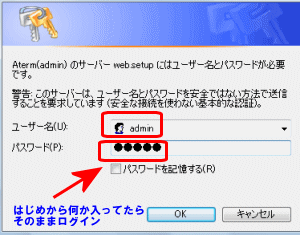
備考:もしもエラーになりログインできない場合はルータやモデムにログイン出来ない場合をご確認ください。
ルータ設定画面が表示できましたら
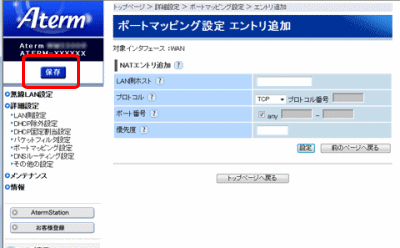
左メニューの「詳細設定」から「ポートマッピング」をクリックします。ポートマッピング設定エントリ一覧画面が表示されますので追加ボタンをクリックすると、設定次の図の様に設定画面が表示されます。
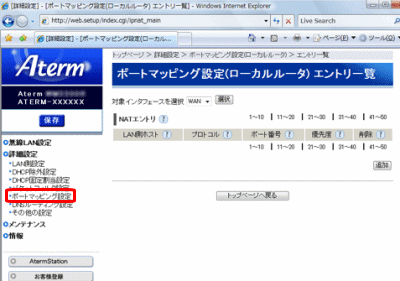
ポート開放設定を作成します。まず練習として一度WEBサーバポートを開放してみましょう。ANHTTPD(インストール不要サーバソフト)を用いてTCPポート80番の設定を作成します。
手順、まず追加ボタンを選びます
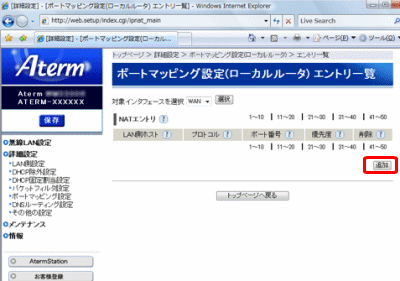
入力サンプル
LAN側ホスト:192.168.0.10
プロトコル:TCP
ポート番号(anyのチェックを外します):80 右側の項目は空欄のままで構いません
優先度1(1から50まで任意に決めますが重複してはいけません。)
備考:優先順位は最初必ず1とし、追加設定を作成する場合は2・3・4‥と繰り上がって順番に指定下さい。
設定ボタンを選んで前のページへ戻るを選択します
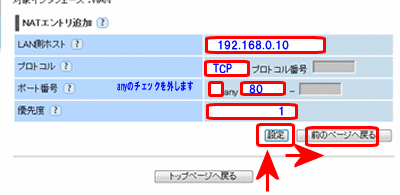
保存を選んで作業完了になります。
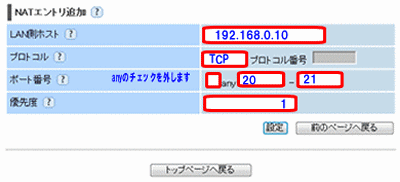
余談ですが範囲設定する場合は以下の様に設定します
例、BJDのFTPサーバ20-21番までの範囲指定をする場合
UDPポートを開放してみよう
UDPポート関連のお問い合わせも増えているので次の設定を作ってテストしてみましょう。
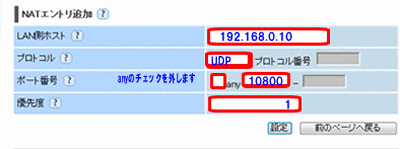
以下の設定を作ってみてください。
LAN側ホストは冒頭案内した固定したIPアドレスを指定
プロトコルは必ずUDPを指定
ポート番号は:10800
優先度:1
ルータの保存を選択し次にに、UDPポートチェックツールを取得して下さい。
説明ページにある通り、手動ポート10800に変更して頂いて回線チェックします。
結果の方に手動ポート利用可とあればポート開放成功になります。
その他のポート開放ソフトの設定例
ご質問の多いソフトウェアの設定手順サンプルです。
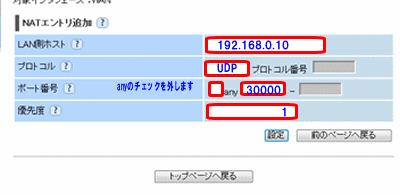
xlinkkai
デフォルトはUDPポートの30000になります。
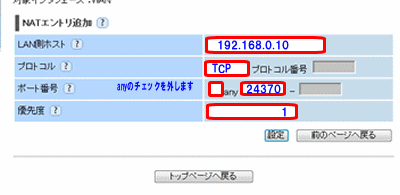
share
プロトコルはTCP
ポート番号は、ご自身のパソコンに設定したポート番号を指定します。
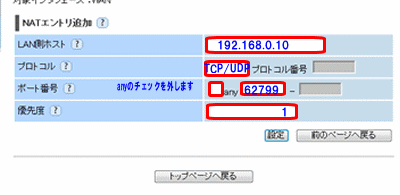
ビットトレント
プロトコルはTCPとUDP両方(BOTH)が望ましいですが、うまくいかない場合はTCP側のみでもかまいません。
後はパソコン関連でしたら、ファイヤーウォールの設定も併せて解除又は例外ルールへの適用作業を行って下さい。
その他の設定 ダウンロード
- プレイステーション3
- 任天堂WiiやPSPXBOXはDMZ設定
- ブリッジモード
- Wi-Fiつなぎかた
- 固定IPアドレス払い出し
- 公式詳細設定マニュアル
- ファームウェアダウンロード

コメント
Aterm WR8300Nの設定画面がひらけません^^;
スマートフォンはandroidのXperia-Z4です
FC820STC1
warpstartWR8300N
です
どうしたらいいですか?
はじめまして。スマートフォンで設定画面を開くのですね。もしかしたらブリッジモードで動作している可能性もあるのでスマートフォンのIPアドレスを調べて教えてもらえますでしょうか?
アンドロイドのIPアドレス確認方法
https://www.akakagemaru.info/port/android.html