
au(旧dionとKDDのインターネット)ホームゲートウェイ、Aterm BL172HVがご自宅にある環境で、サーバ公開、NASへの外部アクセス、ストリーミング配信を行い方やオンラインゲームサーバ又はホストを開始したい場合のポート開放手順の説明です。
準備IPアドレスを固定します
ポートを開放する必要のあるサーバやアプリケーションを起動するパソコンのIPアドレスを固定してしまいます。
IPアドレス:192.168.0.80
サブネットマスク:255.255.255.0
デフォルトゲートウェイ:192.168.0.1
優先DNS:8.8.8.8
代替DNS:8.8.4.4
固定出来たら必ずパソコンを再起動下さい。
Aterm BL172HVルータへのログイン方法(設定画面表示方法)は
http://web.setup/
又は http://192.168.0.1/
InternetExplorerのアドレス欄にアドレスを入力し、Enterキーで表示する事が出来ます。
ユーザー名 admin
パスワード 注意下図参照し何か入っている場合そのまま一度ログイン下さい。空欄の場合admin
又は user もしくは usr
パスワード変更された場合「初めて設定画面を開いた際にユーザーが入力したパスワード」を入力し「OK」をクリックすれば、クリック設定WEB画面表示されます。
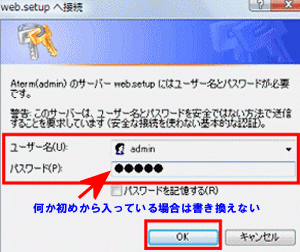
もしもログインできずにエラーになる場合はこちらを参照してください。
ルータの設定画面が開いたらポートマッピングを開きます。ここにポート開放の情報をルータに入力して行きます。
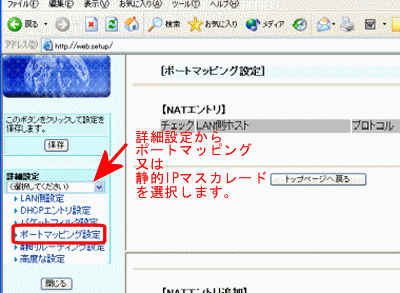
ポートの開放設定例は幾つか以下の方にサンプルありますので説明を参照下さい。
WEBサーバポート開放設定例
サンプル設定としまして、WEBサーバのポート開放設定を掲載しますので参照下さい。(NAS等も以下と同じ手順でポート開放することが可能です、但しNASのIPアドレスは別途設定頂く必要が有ります。)
ポートチェックを行う場合は、ANHTTPDならインストール不要でWEBサーバを動作させてポート開放出来ているかを確認できるので便利です。
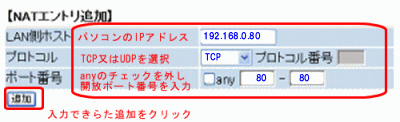
LAN側ホスト:192.168.0.80
プロトコル:TCPを選びます
ポート番号はanyのチェックを外して「80」-「80」とします。
入力出来たら追加ボタンをクリック
メニュー左側の保存をクリック
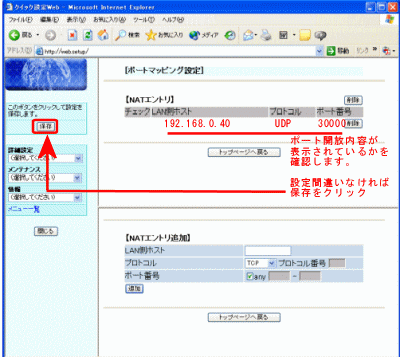
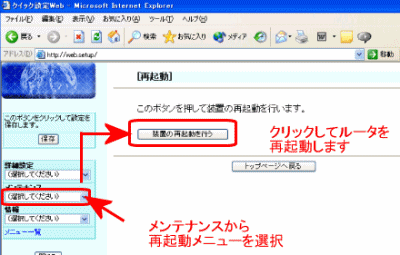
次に必ずルータを再起動させて下さい。
メンテナンスから再起動ページを表示し、装置の再起動を行うボタンをクリックすることで再起動させることが可能です。
その他のポート開放設定例
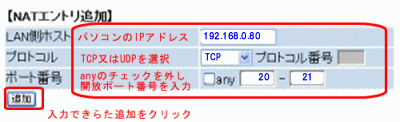
FTPサーバを設置する場合の設定例です。BJDを用いれば簡単にFTPサーバを開始出います。
サーバ側のIPアドレスは冒頭固定案内した192.168.0.80とします。

コメント
このルータでVPNサーバーを作る場合のご質問がありましたので回答致します。
問い合わせ内容。
回答
はじめまして
問題点、ルータ名ありがとうございます。
VPNサーバーが一台必要ですよね。
WZR-HP-G302HがPPTPサーバーを持っているのでこれにVPNサーバをさせましょう。
WZR-HP-G302Hをルータモードで動作させて、WAN側IPアドレスを調べてください。
WZR-HP-G302HのWAN側アドレスを控えたらBL172HVに以下のポート開放設定を2つ追加します。
http://www.akakagemaru.info/port/bl172hv.html
http://www.akakagemaru.info/port/ntt/2010172hv003.gif
一つ目の設定
LAN側ホストにWZR-HP-G302HのWAN側IPアドレスを指定してください。
プロトコルはTCP
ポート番号、anyのチェックを外し「1723」-「1723」
設定をクリック
もう一つの設定
LAN側ホストにWZR-HP-G302HのWAN側IPアドレスを指定してください。
プロトコルはその他
プロトコル番号47
設定をクリック。
後はグローバルIPアドレスを調べて、VPNアクセスを行ってみてください。
http://www.akakagemaru.info/cgi-bin/index.cgi
ありがとうございます。
繋ぎ方としてはルーター→Buffalo(ルーターモード)→サーバーでよろしいですか?
また、普通に使うパソコンは172HVにつないでも可ですか?
また、Buffaloのルーターにする設定はありますでしょうか?
VPNのID とパスワードなど必要だったかなと思いまして…
すいません。
宜しくお願いします。
はい、それで大丈夫です。
PPTPサーバー設定を参考にIDとパスワードだけ設定してもらえれば大丈夫です。
http://www.akakagemaru.info/port/vpn/pptp-buffalo.html
何度もすいません、
URL 内前半のID・パスワードの設定まではしたほうがいいのですか?
VPNアクセスはIDとパスワードは設定しないと危険です。
そうですよね。
あと他の設定はなにもいじらなくて大丈夫ですよね?
特に必要はないですよ。とりあえず構築してみましょう。
こんばんは。
あれから案内していただいた通りBUFFALOのルーターを設置してみました。
ですが設定画面に入れず困っています。
ルーター→BUFFALOというようにWAN側ポートにつながっていて設定ツールで開くとIPアドレスがあっていないようでしたので192.168.0.220など適当にかぶらないものにして設定反映しました。
すると一瞬はアクセスできるもののそのあと設定ツールでもBUFFALOのルーターが見つからず設定できません
ちなみにスイッチは「ROUTER」モードになっています
BUFFALOのルーターの裏にはWANポートにNECのAUルーター、LANポートにはサーバー機のみがつながっています。
よろしくお願いします。
バッファロー側を初期化してみてはどうでしょう?
朝早くからご回答いただきましてありがとうございます。
バッファロー初期化も試しているんですがうまく動かないといった状況でして…
ルータの故障なんでしょうか?
あるいは他に設定するべき点がありますでしょうか?
(ルーターのセグメントに合わせるなど)
何度も大変申し訳ございません
よろしくお願いいたします。
LAN側ホストは:192.168.0.80にしなければいけませんか?
いえ、192.168.0.2~192.168.0.254の範囲でいいのですが、192.168.0.2から192.168.0.3~192.168.0.4と順番に繰り上がってIPアドレスが割り当てられるので、IPアドレスが競合しないように指定してもらえれば大丈夫です。