静的IPマスカレードでポートを開く手順の説明です。この設定の前に必ず、DHCP払い出し設定を完了してから設定下さい。
DHCP払い出し設定はこちらから参照
開くポート番号が不明の場合はDMZ設定をお試し下さい。
ルータ設定メニューの静的IPマスカレード/NAT設定メニューを選択します。
開いた画面のエントリ番号があります。
WEBサーバー関連は1 FTPサーバーは2 と予め予約されていますので、1-5以外の他のエントリ番号を選択して設定します。選択するエントリ番号は何番でも結構です。
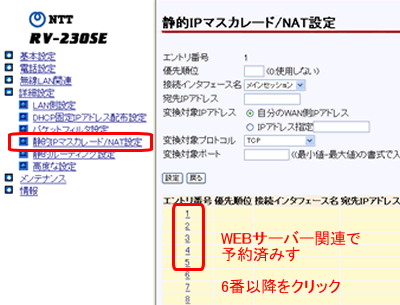
エントリ番号6を選択してポート番号5730(プロトコルUDP)を開放してみた設定サンプルです。
優先順位は1を指定、複数開放設定する場合は(例エントリ7を選択して優先順位2とします)
接続インターフェース名:通常はメインセッションです。
宛先IPアドレス:払い出し設定したパソコンのIPアドレス
変換対象IPアドレス:自分のWAN側IPアドレスです。(WAN側IPアドレスとはルータに割り当てられたグローバルIPアドレスです)
変換対象プロトコル:UDP プロトコルですが、オンラインゲームはUDPが多く、P2P通信やWEBサーバー関連はTCPが概ね指定されます。
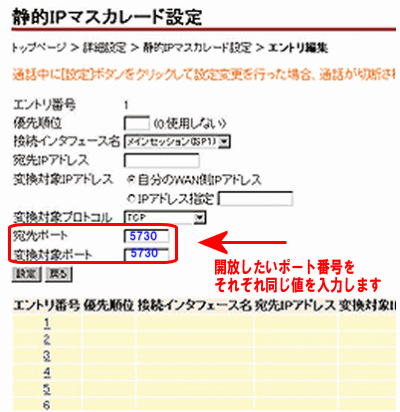
変換対象ポート:開放したいポート番号。
ポート番号とポート番号の間にハイフンを指定で大きくポートを開く事が出来ます。
例:5730-5746とすると指定した間のポートが全て開きます。
入力できましたら「設定」をクリックして作業完了です。
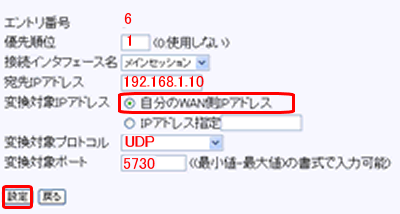
備考:新バージョンファームウェアでは宛先ポート指定が有る様子です。上記とやや異なる場合で同ポート番号を開放する場合はこちらの画像サンプルを参照し設定ください。
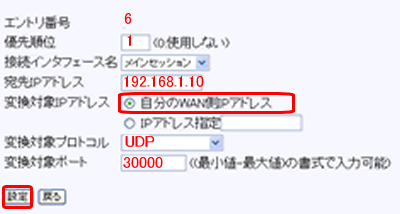
以下はxlinkkaiのポート開放設定例です。
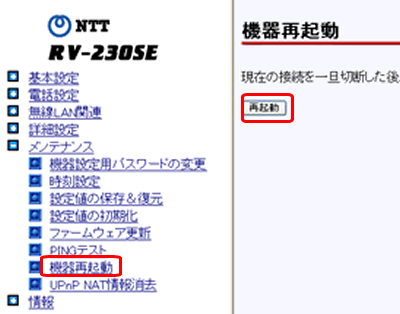
最後にルータを再起動して作業完了です
静的IPマスカレードの説明
 ポート開放
ポート開放
コメント
静的IPマスカレード設定のエントリ設定画面において、
変換対象プロトコル:UDP
変換対象ポート:1900
あて先IPアドレス:192.168.10.10
あて先ポート:1900
と設定して、WAN側から1900番宛にUDPパケットを送信してみたのですが、
LAN側に1900番宛のUDPパケットが入ってきません。
変換対象ポート、あて先ポートを20000番や、1800番などに変更すると、
入ってきます。
1900番はルータが転送しないようにしているといった機能が働いているの
でしょうか?
設定内容ありがとうございます。1900番が重複していると言うことは無いでしょうか?例えばUPnPで取られてしまっている等。
UPnPで取られてしまっているというのは、どういうことでしょうか?
同じ1900番のルールを複数書いてしまっているということはありません。
RT-500MIを使用しておりますが、高度な設定項目の中に、
「UPnPを使う」があって、有効にするか、無効にするかの設定についても、
どちらも試してみましたが、パケットはフォワードしませんでした。
そもそも、WAN側からの1900(UDP)はルータで遮断しているといったことは
ないでしょうか?