
Yahoo! BB 光 with フレッツのポート開放設定方法の説明です。
注意点
通常のYAHOO光回線とは別に、NTTの光通信網を用いて広帯域(PPPoE)接続でユーザー認証を行いインターネット接続する今までとは少々異なるYAHOOインターネット接続サービスになります。ですのでYBB光ユニットとは別途NTTより設置のモデム(回線終端装置)にYBB光ユニットが接続されているネットワーク環境となりまた通常のYAHOOルータとの割り当てIPアドレス範囲とは異なりますのでIPアドレスの割り当て関連はご注意の上設定頂く必要があります。
尚、Yahoo! BB 光 with フレッツ関連の資料は以下の方からご覧いただけます。
https://ybb.softbank.jp/support/connect/yf/
ポート開放の前に
設定前に以下の様にまずパソコンのIPアドレスを固定してしまいます。
注意点:念の為こちらの固定出来るIPアドレス範囲の簡易説明を確認しデフォルトゲートウェイを確認下さい。
デフォルトゲートウェイ別にIPアドレス固定サンプルを記載致しますが、YAHOOインターネットマニュアルによればルータの初期値は192.168.15.1と説明がありますので基本はこちらのIPアドレス割り当て範囲で説明させて頂きます。
デフォルトゲートウェイ:192.168.15.1だった場合(こちらのIPアドレスメインで説明させて頂きます)
固定サンプル
IPアドレス:192.168.15.30
サブネットマスク:255.255.255.0
デフォルトゲートウェイ:192.168.15.1
DNS:192.168.15.1
デフォルトゲートウェイ:192.168.1.1だった場合
固定サンプル
IPアドレス:192.168.1.30
サブネットマスク:255.255.255.0
デフォルトゲートウェイ:192.168.1.1
DNS:192.168.1.1
以下のアドレスをInternetExplorerのアドレス欄へ入力してEnterキーを押すと、ルータへのログイン画面が表示されます。
http://172.16.255.254/
ユーザー名に user
パスワードに user
上記を入力しOKを選んでログイン出来ると思います。
ポート開放設定説明
以下のアドレスをInternetExplorerのアドレス欄へ入力してEnterキーを押すと、ルータへのログイン画面が表示されます。
http://172.16.255.254/
ユーザー名に user
パスワードに user
上記を入力しOKをクリック。
もしもログインできない等のトラブルがある場合はこちらのルータやモデムにログイン出来ない場合を参照ください。
ルータの設定画面を表示されたら設定画面の「詳細設定モード」を選択します。
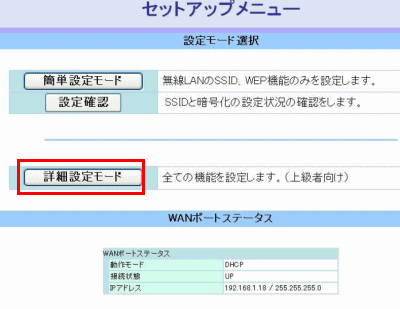
詳細設定モードを開いて、ルータメニューのポート転送を選択してください。
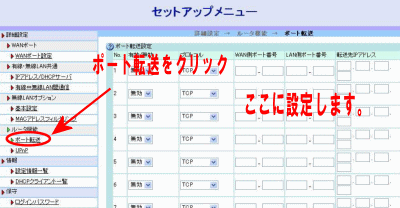
ポート転送項目に必要事項を入力します。練習としてANHTTPDを使って80番ポートを開放してみましょう。
手順
有効/無効のプルダウンから有効を選択
プトトコルはWEBサーバなのでTCPを選んでください。
WAN側ポート番号「80」-「80」(開放したいポート番号)
LAN側ポート番号「80」-「80」(上記に指定した同じポート番号)
転送先IPアドレス:図では一段ずれていますが以下の様に解釈します。
「192」「168」「15」「30」冒頭説明した固定したIPアドレスの値を入力します。
入力できましたら「OK」ボタンをクリックします。
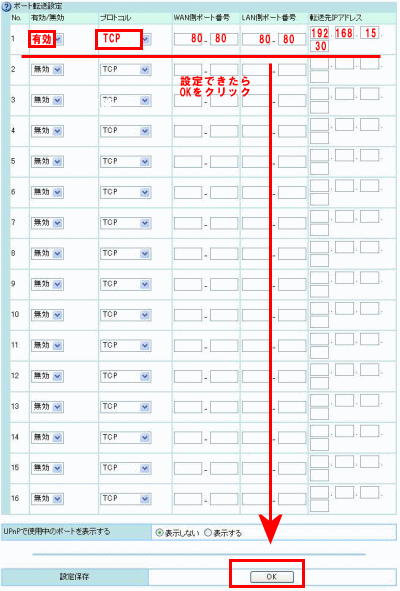
設定出来ましたら再起動をクリックして作業完了です。後はポートが開いているかをチェックしてください。


コメント
はじめまして kagemaru様
iPhone5で外部から自宅ネットワークにVPN接続をしたいと思い、他の質問サイトでも問い合わせしてみたのですが、わたしの理解不足もあってかどうも納得できず、こちらであらためて質問させていただきたく。
やりたいのは、外部からAGEPhoneの利用、VPNによる自宅内ネットワークの利用です。NTT西日本の「スマホdeひかり電話」を導入することで通信コストの軽減をはかり、この機会に現行の自宅ネットワークを見直したく考えております。
◯現行ネットワーク環境
|
| L L
)))) Yosemite iOS8.2
・PR-400MIのファームウェアは最新アップデート済み。
・他に(一昨年までADSL用に使っていた)旧い有線ブロードバンドルーターBRL-04Mを所持(DDNS、IPv6対応)。
◯条件
1)NTT西日本(フレッツ光ネクスト隼)とYahoo!BB(Yahoo!BB 光 with フレッツ)の契約
2)プロバイダはYahoo!BBのIPv6ネット接続を利用
3)自宅電話は、Yahoo!BBの「BBフォン」とNTT西日本の「ひかり電話」を併用(切替)して通話中
4)iPhone5はソフトバンクの通話し放題プラン、パケット定額2G、他に親のソフトバンク携帯あり
全体で月額およそ14,000円の通信費です。
◯最後に
わたしがネットワークに詳しくないため、スマホのVPN接続にトライできないでいます。
何かしらアドバイスいただけたら幸いです。お忙しいとは存じますが、どうかよろしくお願いします。
はじめまして、詳しいネットワーク環境ありがとうございます。
まず次の事がわかりません
1-VPNサーバーは何?Windowsを使うのか他のパソコンを使うのか?
2-IPv6を使うのなら基本的にポート開放は不要なのですが、iOS側で外部サーバーをIPv6指定出来るのかどうか。
3-通信費を削減したいと言うことなのですが、LTEが2GB制限だとVPN接続させるとすぐに2GB通信制限が発生しますなのでVPN通話できなくなる。
4-通話し放題なのに無理にVPN接続させる必然性は無いですし2GBしか通信容量が無いのにメリットは何も無いです。
とりあえずiPhoneをVPN接続させたい場合はVPNサーバーが必要ですし、IPv6だと出来ない場合がありますし、自宅のフレッツ光電話をVPNで利用したい場合はLTEの通信容量が足りない。
と言うお返事しか今は出来ないです。すみません。
回答ありがとうございます。
わたしは、そもそも自宅電話の通話コストを抑制することにばかりに目が行っていたようですね。あまりにも無知な質問で失礼いたしました。
>LTEが2GB制限だとVPN接続させるとすぐに2GB通信制限が発生しますなのでVPN通話できなくなる。
本末転倒というか、まったくお恥ずかしい限りです。
いえいえ、大丈夫ですよ。2GB制限発生で速度が128kbpsまで低下するので基本的には今のスマートフォンのバックグラウンド通信でパンクの状態になるのでVPN電話は無理です。
一番の問題はLTE通信が従量制であるので、本当はWiMAX等の完全固定料金キャリアかドコモのmoperaを使えばVPN接続でIP電話利用が一番コスト削減に繋がるものと思います。
個人的にはtamtamXさんの考え方はとてもわかります。が、モバイル通信の騙し契約の方が逆に私は悪い要素を持っていると思いますので気にしないでくださいね。
またIP電話に挑戦出来る環境になったら気軽にご質問ください。(^^)
こんばんわ、けがまるさん、自分どうしてもポートをあけれないですけど。
めっちゃ困っています。
TeamSpeak3のサーバーをあけたいです。
Skypeお持ちですか?個人で教えてください。
お願いします
お願いします!!!!!!!!!!
はじめまして。御返事遅くなってすみません。スカイプやってなくて。また個人的な個別指導もやっておりませんのでご了承願います。
なるべくコメント欄BBSでフォローはさせて頂いてますが、パソコンの環境によってはポート開放できない場合もあるのでよろしくお願いいたします。
以下のサイトに次のポート開放を行えば出来る様です。
http://hovel.arcenserv.info/ts3/?%E3%82%B5%E3%83%BC%E3%83%90%2F%E3%83%9D%E3%83%BC%E3%83%88%E8%A8%AD%E5%AE%9A
9987/UDP
10011/TCP
30033/TCP
これをYAHOOルータにポート開放してもサーバーを稼働出来ないのなら、もしかしたら二重ルータ環境ではないかと思います。