ウィニングイレブンポート開放
エータームルータは基本的に設定は共通します。
※ウィニングイレブンの接続設定を作成するには、8MBのメモリカードが必要です。
まずクイック設定WEBにアクセスをします。
http://web.setup/
上記をクリックすると、ユーザ名パスワード認証の画面が表示されます。
ユーザー名: admin
パスワード: admin ※ユーザー側で変更した場合は変更されたパスワードを入力してください。
と入力すればログインが可能
※ログイン画面が表示できない場合は、プロバイダのサポートを受けてください。
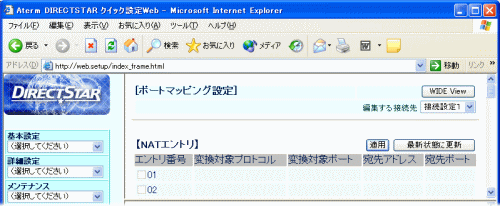
クイック設定WEBと言う画面が表示されましたら、画面左側のメニュー「詳細設定」の▼ボタンをクリックして「ポートマッピング設定」をクリックしてください。
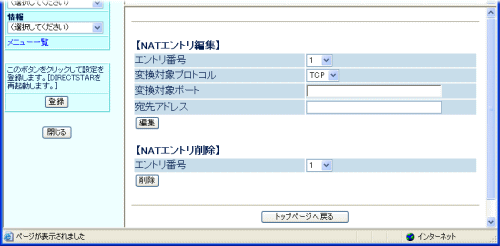
すると以下の画面が表示されると思います。この画面の下のほうにある【 NATエントリ編集 】項目にそれぞれ設定していきます。
設定方法
1 エントリ番号:▼ボタンから任意の番号を選択してください。
2 変換対象プロトコル:▼ボタンからUDPを選択
3 変換対象ポート:5738
4 宛先アドレス:192.168.0.10 (←後ほどウィニングイレブンの接続設定で指定します。)
以上のように入力出来ましたら、左上の[最新状態に更新]をクリック→上画面の番号に反映した設定番号にチェックを入れ→左上の[適用]をクリックし→画面左側の「登録」をクリックします。
ルータが再起動すれば、作業完了です。次にプレステを設定します。
プレイステーションウィニングイレブン接続設定作成方法
ウィニングイレブンタイトル画面でボタンを押して、メニュー画面に移ります。
そこで、[ネットワーク モード] を選んでください。
↓
[SCE/Ethernet (ネットワーク Adaptor) ] を選んで決定してください。
↓
接続プロバイダー設定を行います。
お使いのプロバイダーから配布された資料を手元に用意しましょう。
用意ができたら、○ボタンを押して進んでください。
↓
PPPOEの使用
【必要ではない】を選択
↓
IPアドレスの自動設定
【自動設定しない】
↓
ここでIPアドレスを指定します。
IPアドレス→ 192.168.0.10
ネットマスク→ 255.255.255.0
デフォルトルータ→ 192.168.0.1
○ボタンで決定した後DNSサーバーアドレスの入力画面が表示されます。
↓
プライマリDNS それぞれ契約プロバイダのDNSを設定してください。
セカンダリDNS 同上
※もし万が一、上手く繋がらない場合は、プライマリDNSに 192.168.0.1 を指定しセカンダリDNSは空欄にしてください。
以上で設定完了です。コントローラの○ボタンを押して作業完了です。
エーターム 270 206 205 204 202 各種マニュアルはこちら
上記に無いエーターム各種マニュアル
エータームルータ ウイニングイレブンポート開放
 ポート開放
ポート開放
コメント