WindowsXP ServicePack2 ファイヤーウィール解除方法の説明
オンラインゲームや、サーバ公開、データ配信に不具合がある場合この解除設定を行う事で解決します。
※ノートンやウィルスバスタの利用がある際、左メニューより個別のファイヤーウォール解除設定を参照ください。
近年wifiusbでxlinkkaiのトラブルが頻発しております。XPやVISTAにPSPをアドホックで接続される場合はファイヤーウォールの解除もしくは設定変更が必要です。
XlinkKaiのポート番号は、30000 プロトコル UDP
ファイヤーウォール設定画面の表示手順
スタートメニューからコントロールパネルを開き
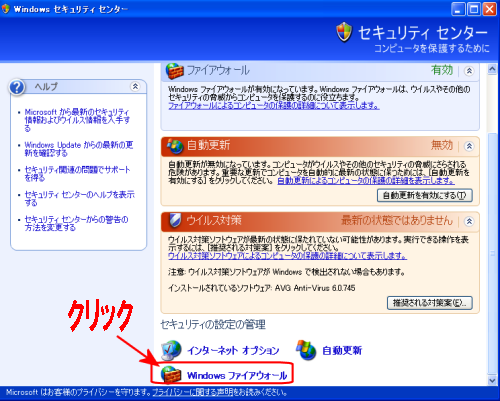
【セキュリティセンタ】を開きます。
以下の画面が開きます
Windowsファイヤーウォールをクリックします。
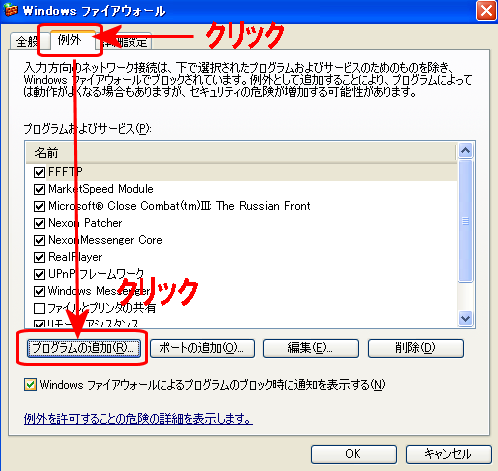
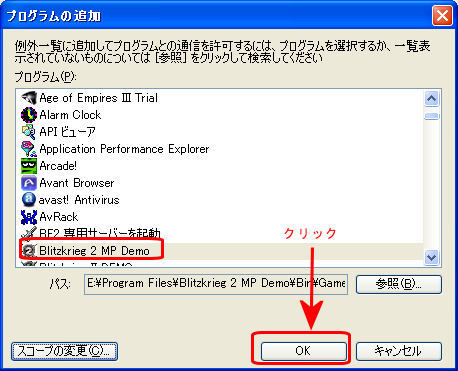
開いた画面の「例外」を選択しプログラムを追加を選択します。
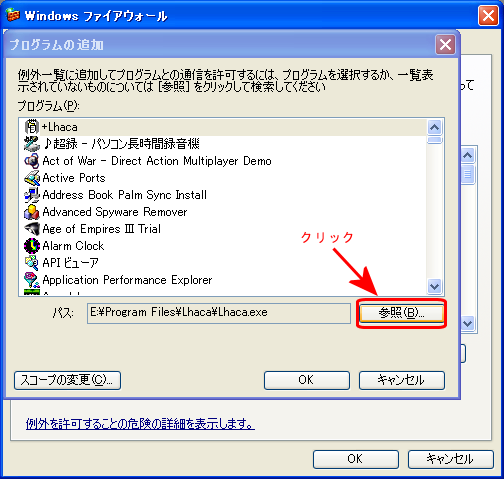
プログラム一覧に無い場合は、参照をクリックしてください。
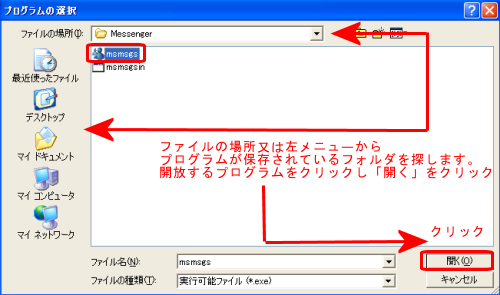
プログラムの参照画面が開きます。
開放したいプログラムが保存されているフォルダを開き、ポートを開放したプログラムをクリックして開くをクリックします。
追加したプログラムが一覧に追加されますので「OK」をクリックします。
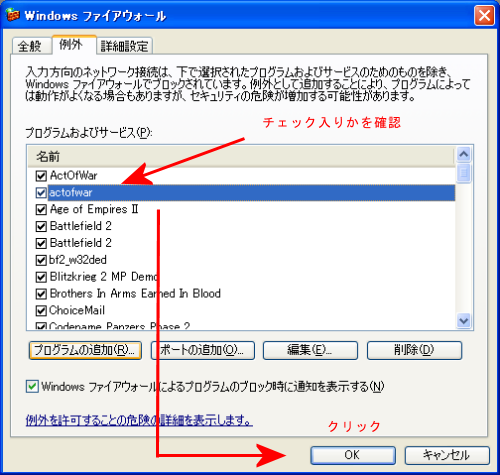
追加したプログラムにチェックが入っているか念の為確認し「OK」をクリックして設定完了です。
※ルータを利用されていない環境且つ、フレッツ(広帯域接続利用時)をご利用の場合「詳細設定」から、プログラムの追加から例外設定も必要です。
どうしてもポートを開放出来ない場合
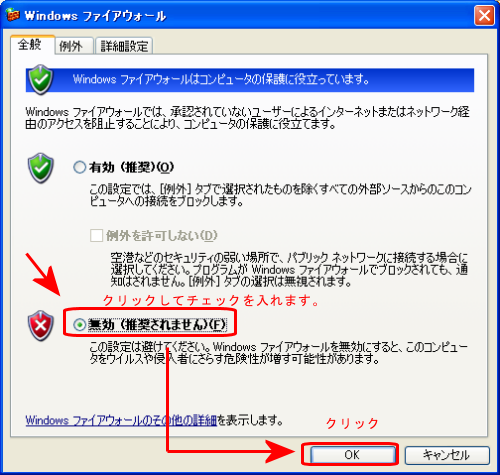
一旦XP側のファイヤーウォールを全部停止します。
その上でルータの設定を再試行し、どちらに原因があるのか確認してみてください。
Windowsファイヤーウォール全般メニューの「無効」項目にクリックしてチェックを入れ「OK」をクリックすると、Windowsのファイヤーウォールは停止します。
WindowsXP ServicePack2 ファイヤーウォール解除方法の説明
 ポート開放
ポート開放
コメント