Yahoo! BB 50M Revo 上りの通信速度を重視される場合にレンタルされるBBModem4-Gのポート開放設定の説明です。
尚YBBモデムにはルータ機能を無効化にする事が出来るNAT機能有効・無効設定も存在します。もし無効の場合は、BBModem4-Gへのポートを開放する必要はありません。
50MB Revoと通常の50Mとの違い
Revo:下り最大50.5Mbps 上り最大12.5Mbps
通常の50M:下り最大50Mbps 上り最大3Mbps
プレイステーション3専用ポート開放説明を掲載しました。
PS3のポート開放はUPnPを無効にしてから設定下さい。
設定手順説明
以下のアドレスをInternetExplorerのアドレス欄に入力されEnterキーを押します。
http://172.16.255.254/
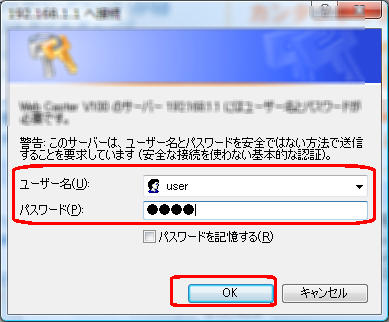
モデムへのログイン画面が表示されるので、
次にログイン画面が表示されます。
ユーザー名に user
パスワードに user
を入力しOKをクリック。
※パスワードエラーになる場合は、ybbuserでお試し下さい。もしもページを表示出来ません等でログインできない場合はこちらを参照
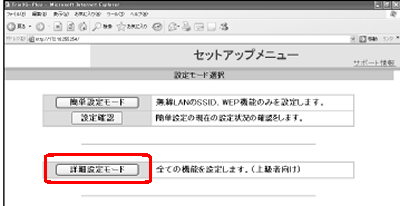
セットアップメニューが表示されるので詳細設定モードを選択します。
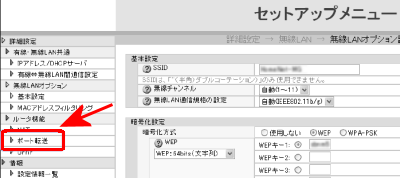
セットアップメニューが表示されるので、左メニュー一覧よりポート転送メニューを選択します。
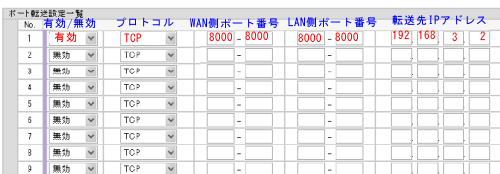
以下のポート転送設定一覧画面が表示されるので、こちらの方に開きたいポート番号とパソコンのIPアドレスを入力して設定します。
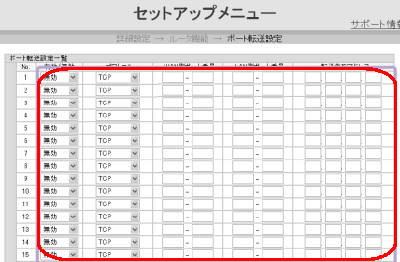
設定手順の説明
簡単にまず説明させて頂きます。
開放したいパソコンのIPアドレスが192.168.3.2
開放したいポート番号が8000番
プロトコルはTCP
だった場合以下の様に指定します。
有効無効:必ず有効に変更
プロトコル:TCP
WAN側ポート番号:開放したいポート番号
LAN側ポート番号:何番でもかまわないですが、混乱するので上のWAN側ポート番号と同じ様に入力してください。
転送先IPアドレス:開放するパソコンのIPアドレスです。
その他の設定サンプル
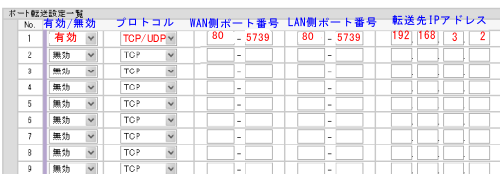
最近質問の多い、MOPのホスト関連についての設定例です。
MOPのホストを開始するには、TCPポート:80,443, 5730から5733まで
UDPポート:5730~5739の内いずれか1つ
以上の設定を行わないと行けないのですが、個別の設定は一つ間違うとホストを開始出来ないので以下の様に広範囲に開くと良いでしょう。端末はPSPなのでセキュリティ面では特に問題ありません。
WANポートに、80-5739までTCPとUDP両方適用で全て開くと言う設定です。転送先IPアドレスはPSPのものを指定(注:WI-FI無線 USBをパソコンに取り付けての通信は、パソコンものを指定します)
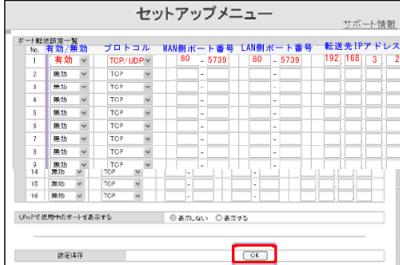
入力できましたら、OKを選択してください。
設定できたら、必ずルータを再起動
次に左メニューにある、再起動ボタンを押してルータを再起動します。
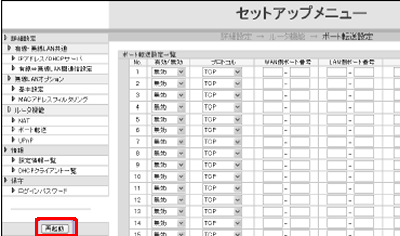
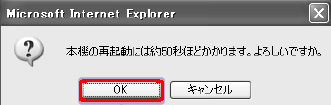
以下の確認画面でOKボタンを選択することでルータが再起動します。
再起動完了後、ADSLの信号を正常に確立するまで2分程度必要になるので、2分程度待ってからポートが開いているかを確認してください。
注意:XPやVISTAご利用の方は標準付属のファイヤーウォールの設定を解除や例外設定を作成してください。
もしも万が一転送先IPアドレスに誤りがありますと表示される場合は二重ルータ環境です。4-Gモデムのルータ機能を停止して、接続している他のルータへ設定を行うことで改善する事が出来ます。
BBモデム 4-G ポート開放
 ポート開放
ポート開放
コメント