
バッファローWHR-G HP-GのWEPキー(暗号化キー)確認説明です。既に設定されている暗号化キーに付きましては確認する事が出来ないので、新規設定又は再設定で新しい暗号化キーを作成して接続設定を行ってください。
別の無線ルータを参照の場合はこちらWEPキー確認一覧
バッファロールータにはAOSSと言う暗号化機能が標準搭載されております。
AOSSに対応出来ない製品に付きましては以下の方法でAOSSを無効設定にしてWEPキーを新規設定を行う事で無線LANに接続する事が可能になります
設定手順
バッファロールータへアクセスし設定画面を表示します。アクセス方法説明ページ
又はhttp://192.168.11.1/ 又はhttp://192.168.11.100/ をInternetExplorerのアドレス欄に入力しEnter
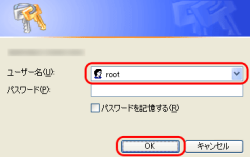
ログイン画面が表示されるので、ユーザー名にrootとのみ入力してOKを選択することで設定画面を表示する事が出来ます。
ログイン画面サンプル
AOSS機能を無効にします
設定画面が表示されましたら、AOSS設定画面へを選択してください。
注意)無線で接続しているパソコンから以下の設定を行うと、インターネットへ一時的に接続出来なくなります。その場合新規設定された番号を指定する事でネット接続を回復する事が出来ます。詳しくはこちらを参照

以下の画面が表示されるので、図のボタンを選択すると無効化作業完了です。この時点でパソコン等は無線接続出来なくなるのでクライアントマネージャ(パソコンにセットアップのツール)からさ再度アクセスポイントの検索から設定下さい。もし元に戻したい場合はルータを初期化を行う必要があります。

通信が回復できましたら(有線接続で設定の場合はTOPメニューを選択)再度ルータの設定画面を表示して無線の暗号化設定をするを選択してください。

暗号化方式の選択画面が表示されるのでWEPをクリックしてください。

まず1から4まであるので、1の項目をクリックしてチェックを入れ暗号化のキーの文字数を決めます。
64(40)ビット暗号化 5文字 10桁
128(104)ビット暗号化 10文字 26桁
図のサンプルは64ビットの文字入力5文字のサンプルです。12345がWEPキーになります。
入力できましたら進むをクリックしてください。

以下の暗号化確認画面が表示されます。

設定完了をクリックします。
以上で作業完了ですが再び(無線通信の場合)接続が切れますので、クライアントマネージャからアクセスポイント検索で指定したWEPキーを設定頂くと通信が回復します。


コメント