
ntt-meのMN7530/MN7500と言うモデム兼ルータで、オンラインゲームサーバ・WEBサーバーを自宅で公開したい場合に必要なポート開放手順の説明です。
NTT-MEさんのルータの特徴はPPPoEとPPPoA双方の接続をサポートしているのも特徴で、もしイーアクセスの回線ご利用でAtermルータが利用出来ない場合、買い替えして繋ぎかえる事が可能になりまし、プロバイダを変更されてアッカやフレッツ回線にも対応する万能モデム兼ルータです。
ポートを開放する手順
設定前にパソコンのIPアドレスを確認と開放するポート番号の確認をお願いします。
開放するポート番号の例
コナミのオンラインゲーム:プロトコルUDP ポート番号5370から5739まで
WEBサーバー プロトコルTCP ポート番号80
ルータの設定画面を開きます。
http://192.168.0.1/
このアドレスをInternetExplorerのアドレス欄に入力しEnterキーを押すとログイン画面が表示されます。
ユーザー名に【 admin 】
パスワードは空欄【 】
を入力しOKをクリック。
MN7500/7530のルータ設定画面が開きましたら、左メニューのアドレス変換をクリックします
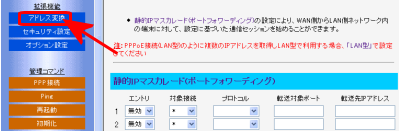
表示されたメイン画面の中にある
アドレス変換「使用する」に未チェックであれば、チェックを入れて保存をクリックし、上メニューにある「端末型」メニューをクリックして下さい。
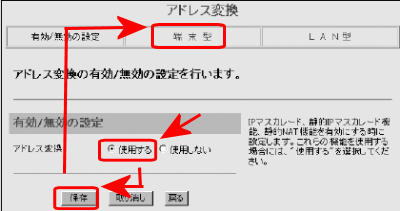
端末型アドレス変換の静的IPマスカレード(ポートフォワーディング)設定メニューが表示されます。ここにポート開放設定を行います。
アドレス変換端末型設定の入力説明
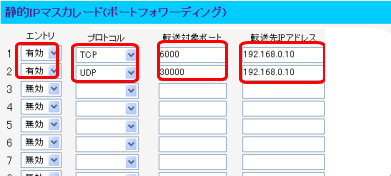
エントリ:無効から有効へ必ず変更してください。
LAN側IPアドレス:パソコンのIPアドレス
プロトコル:TCP又はUDPを選択します。(xlinkの場合はUDPです、エントリー番号2の設定例です)
転送対象ポート:開放するポート番号(下図にある30000ポート番号はxlinkの設定です)
転送先IPアドレス:パソコンのIPアドレスです。
入力が完了出来ましたら保存ボタンをクリックします。
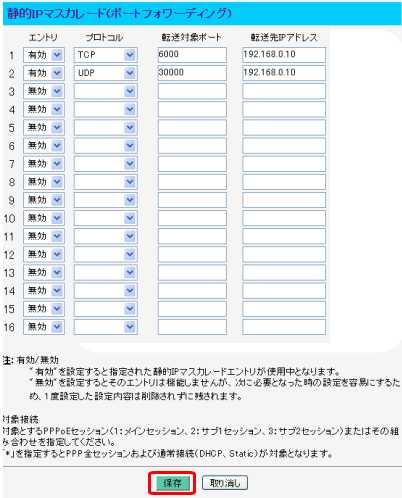
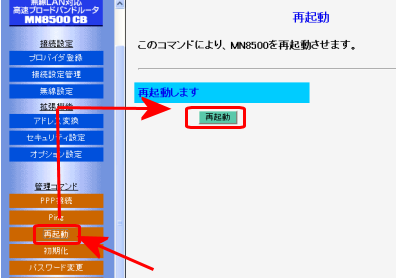
保存作業が完了できましたら設定を反映させる為に、ルータを以下の手順で再起動して作業完了です。
再起動中(約1分程度)インターネットやIP電話に接続できなくなりますのでご注意下さい。また再起動が完了するまでルータの電源は絶対に抜いてはいけません。

コメント