
Windows7のネットワーク接続画面にあるアダプタアイコンの説明です。説明ご案内時によく有線アダプタと無線アダプタの意味がわからず無線で通信しているにも関わらず有線LANアダプタアイコンから作業してしまう場合それとは別に有線と無線アダプタを同じ設定値にしてインターネット接続トラブルが多発しております。まずネットワーク環境を変更や編集、新規作成される場合はネットワークアダプタの意味をよく把握してから作業願います。
ネットワークアダプタの説明
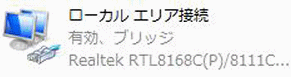
ローカルエリア接続(有線LAN)
有線LANケーブルでモデムやルータに繋ぐネットワークアダプタが実装されている場合に表示されるアイコンです。有線LANケーブルが繋がってない場合(無線LAN通信時)やLANケーブルに異常があると赤いバツマークが付加します。
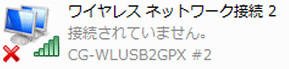
ワイヤレスネットワーク接続(無線LAN)
このアダプタアイコンは無線LANアダプタがパソコンに実装されているネットワークアダプタアイコンです。赤いバツマークはネットワークに繋がっていない事を意味します。
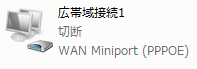
PPPoE(名目は異なりますが広帯域接続設定と言います。)
このアイコンがある場合で、PSPのDNSエラーやPS3のDNSエラーもしくはルータに繋いでいるパソコンがインターネットにつながらないトラブルを発生する場合あります。
設定の詳細はPPP接続になりパソコンが直接グローバルIPアドレスを取得できる通信プロトコルサービス設定になります。
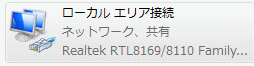
共有接続
ネットワーク、共有と表記になります。USB無線アダプタをパソコンに取り付けてアクセスポイントとして通信させている場合はこの状態でなくてはならない。
ネットワーク ブリッジ
このアイコンがある場合は、こちらのアダプタの設定を基準にポート開放しなくてはならない。
共有接続時などで、共有接続させているパソコンやその他クライアントにWindows7からではなくルータなどから直接IPアドレスを割り当てさせることができるサービスです。特に不要な場合は削除したほうが良いでしょう。右クリックから削除でブリッジを解除させることができます。
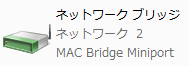
アダプタ操作関連のサンプル図
不要なネットワークアダプタを無効にする場合。
たとえばLANが3個以上ある。無線と有線両方でつながっていて通信トラブルになる場合、アダプタを図の用に右クリックして無効にすると選択することで、不要なネットワークアダプタを無効にしてしまうことが可能になります。
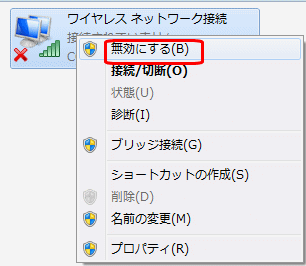
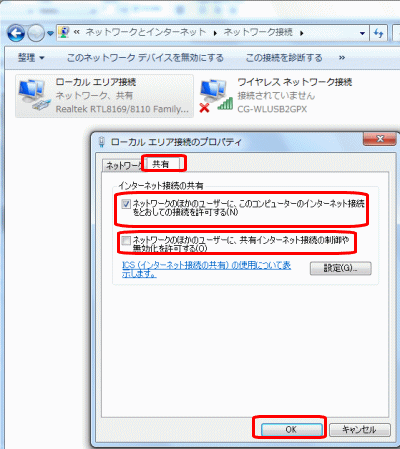
ネットワークを共有させたい場合(Windows7をルータとして利用する。高いスループットを得ることができます)。
WAN側につながっている(モデム側)アダプタアイコンを右クリックからプロパティを開きます。
共有から、ネットワークのほかのユーザーにこのコンピュータのインターネット接続を通しての接続を許可すると、ネットワークのほかのユーザーに共有インターネット接続の制御や無効化を許可するにチェックを入れ。適用すればWindows7をルータとして利用することができます。
説明は以上です。ネットワーク接続 (IP自動取得やネット不安定の確認)へ戻る

コメント