
モデム型番:FA11-W5、FA11-W4、FA11-W3、FA11-W4v6、FLASHWAVE 2040 V1、FLASHWAVE 2040 M1、FA11-M2、ADSL Modem(FC3521RA1)共通。
主に回線がアッカネットワークス様(現在イーアクセス統合されました)ご利用の場合に、FLASHWAVEが適用。アッカさんの回線はPPPoEプロトコルを適用しているので、ルータ設定をブリッジにすればポート制限無しで通信する事が可能になります。
LAN構築注意事項:LANポートが不足している場合はHUB(LANを分割や分岐させる方法)で対応下さい。ルータを追加すると二重ルータとなり通信不具合が発生します。
もしも万が一契約回線がアッカネットワークスさんで、ポート開放出来ない場合はブリッジモードをお試し下さい。
もしくは、後から無線LANを取り付けた機械がルータだった場合にもブリッジモードでシングルルータ環境を構築する事が出来ます
- ブリッジモード(PPPoE接続手順)
- 任天堂Wii専用説明
- プレイステーション3専用説明
- UPnPを無効(PS3の方はポート開放したら無効化にします)
- Wi-Fiつなぎかた
 ポート開放設定に必要なもの
- 左メニューより設定前にパソコンのIPアドレスを確認ください
- 開放するポート番号の確認、サービス提供サイト様でご確認下さい。
※FLASHWAVE系モデム参照マニュアルはこちら
まずルータ設定画面にアクセスをします。
InternetExplorerアドレスにADSLモデムアドレスを入力して表示させます。
http://192.168.0.1/
上記をクリックすると、概ねユーザ名パスワード認証の画面が表示されます。
ユーザー名: admin
パスワード: admin ※ユーザー側で変更した場合は変更されたパスワードを入力してください。
と入力すればログインが可能
※ログイン画面が表示できない場合は、プロバイダのサポートを受けてください。
ポート開放手順の説明。
※設定する前に、必ずパソコンのIPアドレスを確認してお控え下さい。ページ左上に確認方法の説明があります。
ルータ設定画面が表示されましたら、メニュー左側
【設定】→【モデム詳細設定】→【スタティックIPマスカレード設定】項目を選択します。
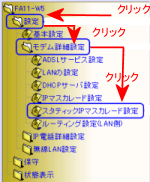
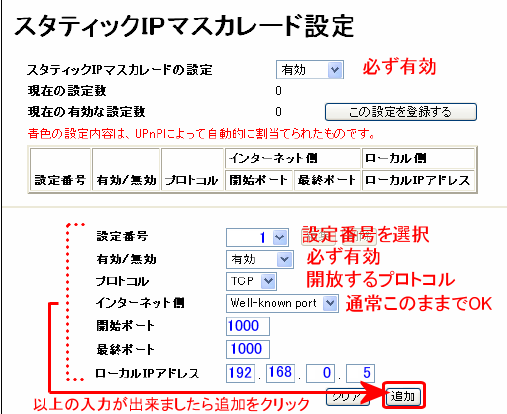
以下のスタティックIPマスカレード設定項目画面が表示されます。
まず一番上にある
【スタティックIPマスカレード設定】は必ず有効になっているかを確認します。
次に設定方法です。
①設定番号:▼ボタンをクリックして任意の数字を選択
②有効/無効:必ず有効
③プロトコル:TCP又はUDPを選択。プロトコルが不明な場合、ネットゲーム関係以外は概ねTCPを選択します。
④開始ポート:開放するポート番号を指定 例1000
⑤終了ポート番号:上記を同じ数値を入力 例1000 又は1000~2000を開放する場合は 例2000と指定
※5000~7000を開放する場合は、開始ポート番号に5000 終了ポート番号に7000とすれば良いと思います。
⑥ローカルIPアドレス:パソコンのIPアドレスを入力します。例192.168.0.5 (注意:「ドット」は不要です)数値のみ入力します。
入力が完了出来ましたら、【追加】をクリックします。
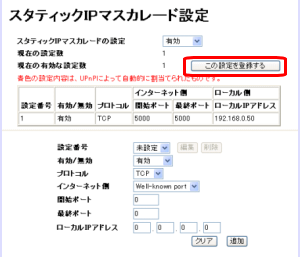
次に入力した設定が以下の様に表示されるので【この設定を登録する】ボタンをクリックします。
※もしも万が一設定内容に誤りが存在する場合は、画面中程にある【設定番号】項目から設定した番号を選択し、右側にある【編集】ボタンから設定を編集する事が可能です。設定を削除する場合は【削除】を選択
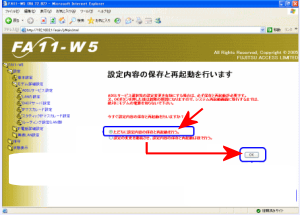
以下の再起動確認画面が表示されます。
「ただちに設定内容の保存と再起動を行う」にチェックのまま→「OK」をクリック
ルータが再起動するので、そのまま完了するまで待ちます。
以下の画面が表示されれば、設定完了となります。
※以下の画面が表示されるまで、ルータ再起動中絶対電源を抜かないで下さい。再起動中電源を切ると壊れます。

説明は以上です。もしどうしても設定が反映しない場合は、こちらのDMZ設定にパソコンのIPアドレスを指定して試す方法をお勧め致します。

コメント