
実行スループット930mbpsと言う1gbpsインターネットに最適なブロードバンドルータMZK-WG300FF14のポート開放の説明です。
1ギガビット回線は主にeo光、au光で提供されています。もし超大容量ギガビットインターネットをお探しならeoかauにお問い合わせください。
MZK-WG300FF14の購入を検討されている方はこちらのユーザーレビューを参考ください。PLANEX 11n/g/b対応高速300Mbps『ファイナルファンタジーXIV』推奨Gigabit無線LANルータ MZK-WG300FF14

準備 IPアドレスを固定します
設定前に必ず、ポートを開くパソコンやネットワーク対応機器のIPアドレスを確認し設定下さい。
IPアドレス固定サンプル(VISTAのIPアドレス固定)
IPアドレス:192.168.111.10
サブネットマスク:255.255.255.0
デフォルトゲートウェイ:192.168.111.1
優先DNS:8.8.8.8
代替DNS:8.8.4.4
ポート開放設定の説明
注意事項:プラネックス製品は必ずIEで設定して下さい。サードパーティ製品のブラウザだと設定が反映しないことがあります。
ルータの画面をまず表示します。InternetExplorerアドレスにADSLモデムアドレスを入力してクイック設定WEB画面を開いてください。
アドレスhttp://192.168.111.1
認証画面に以下のユーザー名とパスワードを入力ください。
ユーザー名「 admin 」
パスワード「 password 」
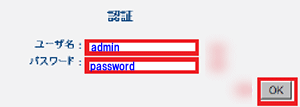
ログイン画面ではなくエラーとなる場合はルータにログインできないページを参照下さい
ルータの設定画面が開いたら念のためステータスを開いてインターネット側のIPアドレスを確認ください。
もしもステータスのIPアドレスの先頭アドレスが192/172/10から開始される場合は二重ルータの可能性があります。作業を中止してご相談ください。
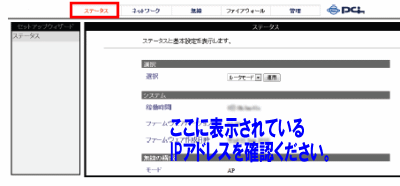
ステータスのIPアドレス問題なければ、ポート開放設定をご覧ください。
ルータ上のメニューファイアウォールを開きます。
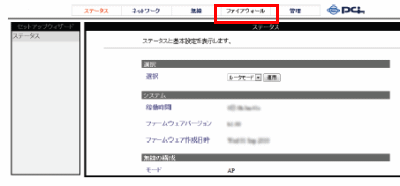
次に、左側メニューの仮想サーバを開きます。
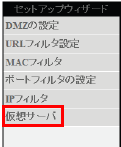
こちらの仮想サーバ設定にそれぞれ必要なIPアドレス情報とポート番号それにプロトコルを指定してポートを開放することが可能になります。
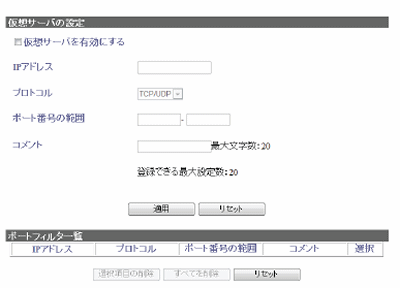
ポート開放設定例
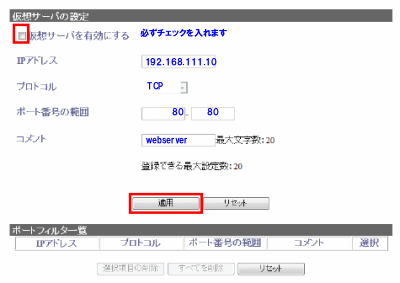
まずポート開放の練習にANHTTPDサーバソフトを導入し次の設定を作成しポート開放出来るか試してみましょう。
- 仮想サーバを有効にするにチェックを入れます。
- IPアドレス:192.168.111.10
- プロトコル:TCP
- ポートの範囲:80-80
- コメント:webserver
- 適用ボタンを選択
後は、ANHTTPDを起動し80番ポートのチェックを行ってポートは開いているとあればポート開放成功になります。
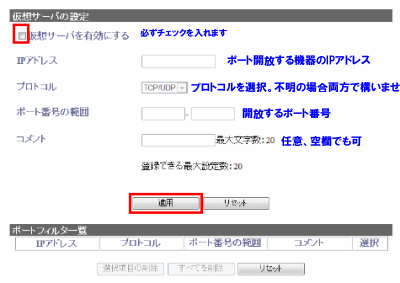
設定項目の説明
- IPアドレスはポートを開放したいIPアドレスを指定
- プロトコルはアプリケーションによって指定のものを選択
- ポート番号の範囲:1-65535とすることも可能、単一なら同じ値
- コメントは任意です特に影響ありません。
その他の説明と、マニュアルファームウェアダウンロード
- Share PD torrent ポート開放
- UDP ポート開放
- DMZ任天堂Wii DS XBOX PSP PS3
- UPnP無効
- Wi-Fiつなぎかた
- マニュアルファームウェアダウンロード

コメント