
NTT提供PWR-100D(SIMロック板)とPWR-100F(SIMフリー)NTTdocomoのデータ通信カード及びフレッツ光無線ブロードバンドルータとしても使えるワイファイルーターのポート開放手順の説明です。
注意事項、docomoのデータ通信はポート規制があります。規制対象ポートを開放することは出来ません。詳しくはdocomo データ通信のポート開放が出来ない問題
もしもPSPや任天堂DSの快適通信(ポートエラー)を改善させたい場合はポート規制のないイーモバイルかWiMAXに乗換が望ましいです。
準備としましてIPアドレスを固定します
まずパソコン側のIPアドレスを固定してしまいます。例(VISTA IPアドレスを固定する方法を参照)
IPアドレス:192.168.11.10
サブネットマスク:255.255.255.0
デフォルトゲートウェイ:192.168.11.1
優先DNS:8.8.8.8
代替DNS:8.8.4.4
DNSはGoogleパブリックDNSを設定ですが、プロバイダ指定のDNSでも構いません。
ルータへのログイン
まずバッファロールータの設定画面を表示します。
エアーステーションツールもしくは、http://192.168.11.1/をブラウザに入力してください。
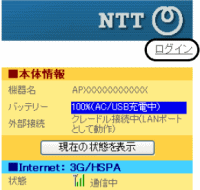
以下の光ポータブルの画面が出た場合はログインをクリックします。
ログイン画面が出たら
ユーザー名 root
パスワードは空欄(ユーザー様が何か設定した場合は設定されたパスワードを入れてください。)
上記の方を入力でログインする事が出来ます。
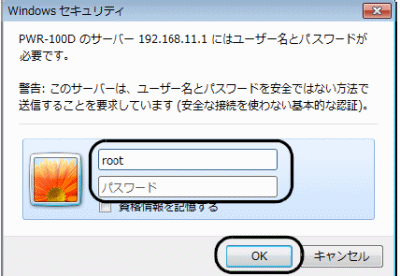
もしも上記ログイン画面ではなくエラーとなる場合はルータにログインできないページを参照下さい。
モバイルルータの設定画面が開きましたら、ゲームアンドアプリを選択してください。
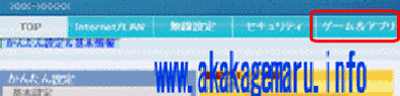
次にゲームアンドアプリ画面が表示されましたら左上のポート変換を選んで次を参照し設定下さい。
ポート変換より必要な情報をブロードバンドルータに入力しポートを開放します。

以下のポート変換の項目から設定を作成します。
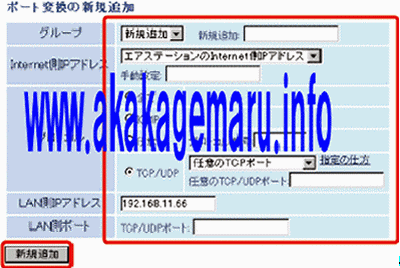
ポート開放手順の説明
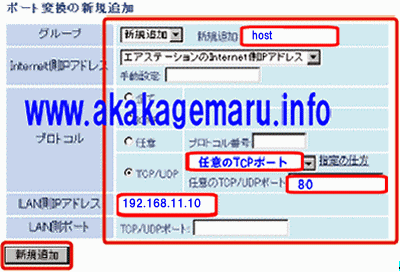
モバイルルータのポート変換画面が出ましたらまず試しにWEBサーバのポート開放を設定してみます。サーバツールに付きましてはインストール不要なANHTTPDがお勧めです
ANHTTPDを導入頂きましたら次のようにポート変換設定します。
- 新規追加:host(英文字のみ、任意文字)
- Internet側のIPアドレスは変更しません
- プロトコル:任意のTCPポート
- 任意のTCP/UDP右側の空欄に80と入れます
- LAN側IPアドレスは冒頭固定案内192.168.11.10
- 新規追加
以上で作業完了になります。
その他のポート開放サンプル、Shareのポート開放を行って見ましょう。
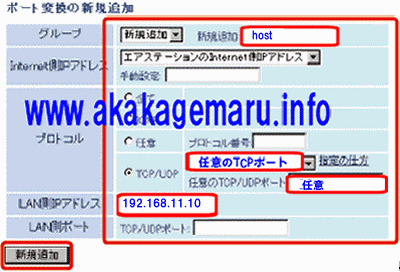
まずこちらのShareのポート開放を参照頂きまして、Shareが正しく動作来る様に初期設定を完了できました以下の様にポート開放設定を入力します。
ここではShareのポート番号を任意とします。任意の部分に開放したいポート番号を入れ替えれば、share限らず他のアプリケーションやサーバツールのポート開放も簡単に行うことが可能になります。
- 新規追加:torrent(英文字のみ、任意文字)
- Internet側のIPアドレスは変更しません
- プロトコル:任意のTCPポート
- 任意のTCP/UDP右側の空欄に任意のポートを入れます
- LAN側IPアドレスは冒頭固定案内192.168.11.10
- 新規追加
以上で作業完了になります。
説明は以上です。
その他の設定について
- UDPポート開放
- DMZ設定PS3やPSP、任天堂DSにWiiを簡単にDMZ設定でポート開放できます
- Wi-Fiつなぎかた

コメント