
RV-A340NEメニュー一覧
- プレイステーション3
- 任天堂Wiiや任天堂DS PSPやXBOXのポート開放はDMZ設定
- WOL
- PPPoEブリッジ接続(他のルータを導入したい場合等)
- らくらく無線スタート
RV-A340NE ポート開放手順の説明です。
2009年7月に登場したNTT最新USBメモリ接続対応ファイルサーバNAS機能を内蔵したルータのポート開放説明です。ここではWEBやFTP等のポート開放をどうやって行うのかをなるべく簡単に説明。
取扱説明書やファームウェア等をお探しの方はRV-A340NE公式サイトをご確認ください。
ポート開放準備
まずパソコン側のIPアドレスを以下の様に固定してから設定作業すると良いでしょう。
IPアドレス:192.168.1.30
サブネットマスク:255.255.255.0
デフォルトゲートウェイ:192.168.1.1
DNS:192.168.1.1
固定出来ましたら必ず一度パソコンを再起動下さい。もしも一部WEBページ見れない場合があった際はプロバイダ指定のDNSアドレスに変更設定下さい。ポート開放したら一部WEBサイトの表示が出来ない(WEBサイトが見れない)
ポート開放の手順説明
まずRV-A340Nの設定画面を表示します。ブラウザのアドレス欄にhttp://192.168.1.1/もしくはhttp://ntt.setup/と入力しEnterキーを押します。
次のログインと言う画面が出ましたらユーザー名とパスワードを入力してログインし設定画面を表示します。
ユーザー名:user
パスワード:初めから何か****と入っている場合そのままログイン下さい。空欄の場合は任意に決定したパスワード又はuserでログイン試行下さい。
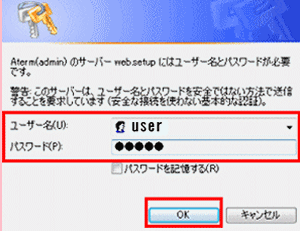
もしも上記の画面にならない場合や、ログインできずにエラーになる場合はこちらのログインできない場合を参照下さい。
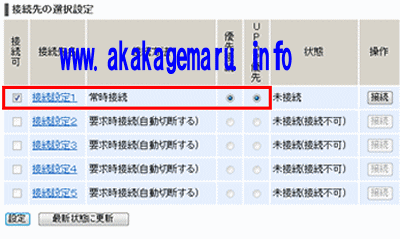
設定画面を表示したら必ず接続先設定1が常時接続である事を確認下さい。もしも他の接続先設定2番目以降で何れかが常時接続となっている場合、静的IPマスカレード設定で接続先設定番号を変更作業が必要になります。(意図不明な場合読み飛ばして頂いても構いません)
設定画面開きましたら詳細設定から、静的IPマスカレードメニューを選択下さい。
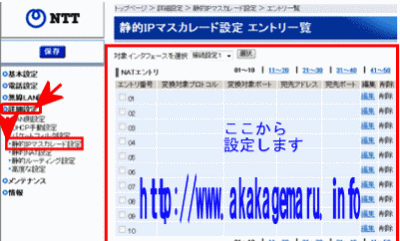
静的IPマスカレードからポート開放設定を作成します。
まず図の項目にある対象インターフェースを選択の項目にある接続先番号が、冒頭説明した有効な接続先となっているか確認下さい。(デフォルトは接続先1番です)
エントリ01の右側の編集をクリックします。
注意:エントリ番号は番号の若い順番から詰めて設定下さい。何も設定ないのにいきなり05番等に作らないでください。
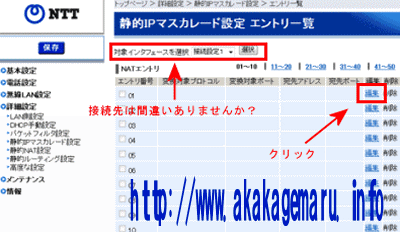
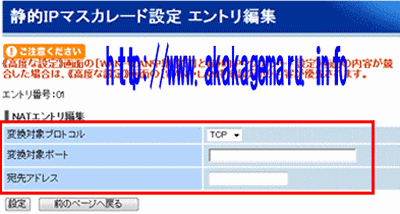
編集を選ぶと以下の画面NATエントリ編集項目が表示されます。NATエントリ編集に必要なポート番号やIPアドレス情報やプロトコル情報を入力します。
NATエントリ項目の簡単な説明
変換対象プロトコル:TCPまたはUDPを選択します。アプリケーション側で指定あるのですが不明な場合はTCP/UDP両方選ぶことも可能
変換対象ポート:開放したいポート番号を入力します。範囲指定の場合等ハイフンを区切りに使うことが出来ます。
宛先変換アドレス:ポート開放するパソコン等のIPアドレスを指定します。ここでは冒頭固定した192.168.1.30で説明します。
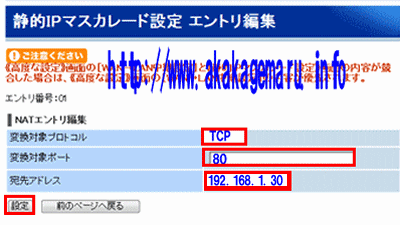
それではまず練習としてWEBサーバポートを開放する設定を作成してみます。(特に行わなくても構いませんが上手くいかない場合以下の設定でポート開放出来るか試すと良いと思います。)WEBサーバアプリケーションにはインストール不要のANHTTPDを用いると良いと思います。
変換対象プロトコル:TCP
変換対象ポート:80
宛先アドレス192.168.1.30
入力完了しましたら設定ボタンをクリックして必ずこちらのルータへの設定反映手順を確認して保存します。
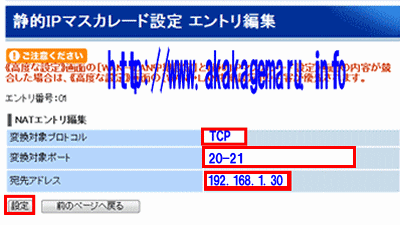
FTPサーバの場合。FTPを動作させるにはBJDを用いることで簡単に運営する事が出来ると思います。
変換対象ポートはハイフンで区切る事で範囲指定とする事が出来ます。
ご質問の多いポート開放ソフトでの設定例
Shareの設定例
説明ページ通りのポート番号設定した場合です。
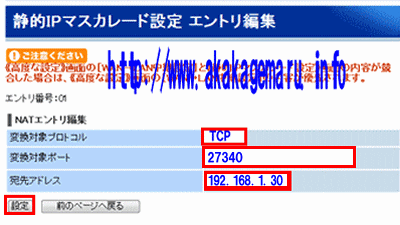
xlinkkaiの設定例
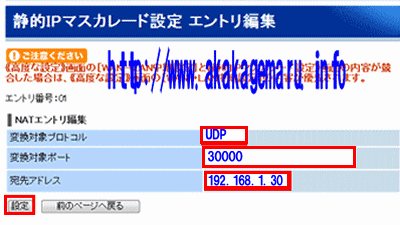
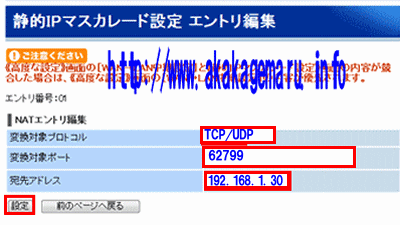
ビットトレントの設定例
TCPのみでもかまいません。
簡単ですが説明は以上です
最後に設定反映手順作業を行います。
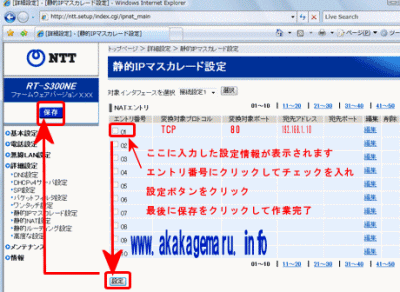
NATエントリ編集にある前のページへ戻るボタンをクリックすると以下の様に指定したエントリ番号に入力情報が反映されていると思います。エントリ番号左側のチェックボックスに必ずチェックを入れて保存を選択しないと正しくポート開放されないのでご注意ください。
説明は以上です
WindowsXPやVISTAもしくはノートンアンチウイルス、ウイルスバスター等ご利用であれば、ファイヤーウォールと言うソフトウェアポート遮蔽サービスの設定変更又は停止設定作業が必要です。

コメント