
ピカラ光(無線ルータレンタル)とコミュファ光(プラス)インターネット契約時に設置されるホームゲートウェイAterm WH822Nのポート開放手順の説明です。
ポートを開放することにより自宅でWEBサーバやFTPサーバ、メールサーバを運用出来る他、プレイステーション3やPSPでのコンテンツ通信トラブルを改善させることが可能になります。
準備 IPアドレスを固定します
IPアドレス:192.168.0.201
サブネットマスク:255.255.255.0
デフォルトゲートウェイ:192.168.0.1
優先DNS:8.8.8.8
代替DNS:8.8.4.4
IPアドレスを固定できたら必ずパソコンを再起動下さい。
ポート開放設定の説明
パソコンから設定画面を開きます。(備考PS3やPSPからも設定画面は開くことが出来ポート開放設定も可能です)
http://192.168.0.1 又はhttp://web.setup/
上記のアドレスをInternetExplorerのアドレス欄へ入力しEnterキーを押すと以下のログイン画面が表示されますのでユーザー名とパスワードを入力頂くと設定画面を表示する事が出来ます。
ユーザー名は admin
パスワードに****と入っている場合はそのままOKボタンかログインし設定画面を表示出来ます。
何も入力されていない場合は任意で設定されたパスワードを入力下さい。
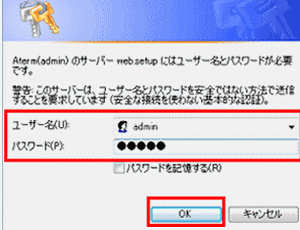
ログイン画面ではなくエラーとなる場合はルータにログインできないページを参照下さい
設定画面が開いたら、接続先の設定状態を確認してください。必ず接続先1が接続中であることを確認下さい。もしも他の接続先番号で接続中とある場合はポート開放設定時に接続先を接続中の番号へ変更していして設定下さい。よくわからない場合はルータ設定BBSまでご質問下さい。
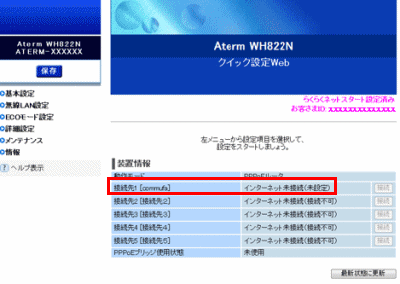
アクティブな接続先を確認でいたら詳細設定からポートマッピング設定を開いて下さい。
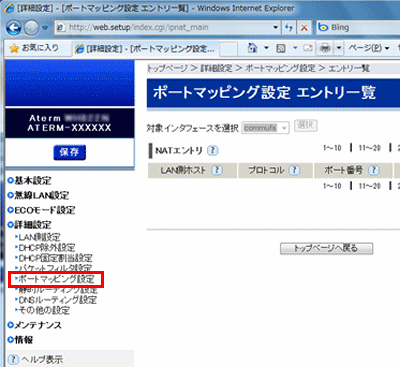
ポートマッピングが開いたら追加ボタンをクリック
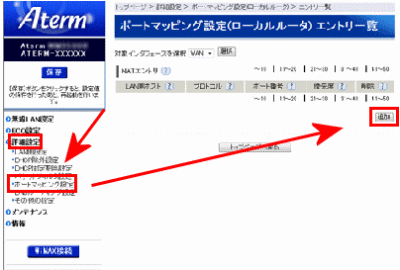
ポートマッピング設定エントリ追加からポート開放情報を設定しポート開放させることが可能です。
ポートマッピングNATエントリ追加項目の意味
- LAN側ホスト:ポート開放する機器のIPv4アドレスを指定します
- プロトコル:アプリケーション側で利用するプロトコルを選択(TCP・UDP等)
- ポート番号:anyはワイルドカードのチェックを外しポート番号を指定
- 優先度:1-50まで指定可能。値の小さいほうが優先されます。
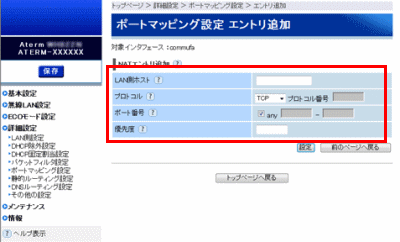
ポート開放する(エントリ追加)
設定サンプルと致しましてWEBサーバのポート開放設定を記載しておきます。ポート開放の練習にANHTTPDサーバソフトを導入し次の設定を作成しポート開放出来るか試してみましょう。
- LAN側ホスト:192.168.0.210
- プロトコル:TCP
- ポート番号はまずanyのチェックを外す
- 「80」-「80」
- 優先度:1
設定ボタンを選んで前のページに戻り設定が合っているかを確認の上、保存を適用して下さい。
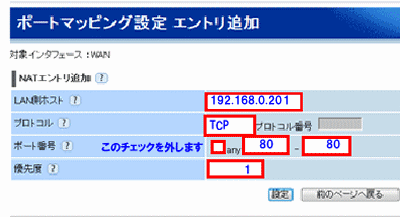
以上で設定完了になります。80番ポートはAterm側で自動的にニーモニックに変換されてポート番号部分はWEBとなるのですが特に問題はありません。そのままポートチェックしてみてください。
NATエントリー追加から前のページに戻ったら、追加したポート開放設定に間違いないかを念の為確認してから保存しルータへ適用して下さい。後はポート開放チェックで正しく外部アクセス可能かを確認して作業完了です。

その他の設定
- Share PD torrent ポート開放
- UDP ポート開放
- DMZ任天堂Wii DS XBOX PSP PS3
- LAN側IPアドレス固定割り当て設定
- Wi-Fiつなぎかた
- NEC公式サポートページ

コメント
aterm WH822Nを使っているのですがps3でポート開放しようとこちらのサイトの通りやってみたのですが、簡単設定でやると下り上りが80Mbpsぐらい行くのがポート開放すると下り15。上り3しか出なくなりました。
ポート開放しつつ速度改善する方法はありませんでしょうか?
ポート開放且つ速度アップする場合は、IPアドレスを自動取得の状態でポート開放設定すると良いと思います。IPアドレスを固定するとどうしても速度が遅くなってしまう傾向にあります。
パスワードは何のパスワードのを入れればいいのでしょうか・・・
初心者ですんません
これのパスワードは設定を行った方が決めたパスワードです。
それってルーターの横とかに書いてあるのではだめですか❔
手書きメモならそれらしいと思いますが、SSIDと暗号化キー等の情報だと違います。
パスワードをわかる範囲で全て入れてみたのですが、できませんでした。
どうしたらよいでしょうか...
はじめまして、パスワード忘れの場合はWH822Nを初期化及び再度接続設定を行う必要がありますので、プロバイダさんの方に「ログインパスワードを忘れたのでルータを初期化したいのでサポートお願いします」とお伝え願えますか。
マインくらふとサーバーのため、この手順でポート開放を行い、ポート解放確認サイトにて確認したところ、認識できないポートとでました、ファイヤーウォールは送受信とも25565にてせっい済みですなにかできない理由でもあるのでしょうか
マインクラフトサーバーが正しく動いていないのではないでしょうか?サーバーを起動して127.0.0.1を指定して自分のサーバーに入られるかなど試してみてはどうでしょうか。
サーバー起動方法
https://www.akakagemaru.info/port/soft_minecraft.html#1
はじめまして。
屋外のPS VITAからPS4へリモート接続したいのですが、うまくいかないためご相談させてください。
以下のような環境です。
・ネット=コミュファ光
・Aterm WH822Nを利用しているが、無線LANはLANポートに接続したエレコム WRC-1167GHBK-2をAPモードで利用
・PS4のIPアドレスは192.168.0.50
・PS4は有線でAterm WH822Nへ接続
こちらのサイトなどを参照しながら、Aterm WH822Nで次のように設定してみました。
IPv4ポートマッピングで
・LAN側ホスト=192.168.0.50
・プロトコル:ポート番号:優先度
TCP:80:1
TCP:443:2
TCP:5223:3
TCP:3478-3480:4
UDP:3658:5
UDP:3478-3479:6
また、その他の設定 > DMZホスト設定(IPv4設定)で
使用するにチェック
DMZホストのIPアドレス:192.168.0.50
を入れてみました。
この状態で屋外からiPhoneのテザリング経由でリモート接続しようとしたのですが、うまくいきませんでした。
ちなみに屋内でのリモート接続は可能です。
どうかご教示いただきたく、よろしくお願いします。
こんにちは、環境と設定内容詳細ありがとうございます。
PS4リモートプレイする時はTCP、9295と UDP、9296/9297の3つをポート開放する必要がありますので
既存のポート開放設定はお手数ですが一旦消して以下の2つを追加してみてください。
LAN側ホスト:192.168.0.50
プロトコル:TCP
ポート番号はまずanyのチェックを外す
「9295」-「9295」
優先度:1
LAN側ホスト:192.168.0.50
プロトコル:UDP
ポート番号はまずanyのチェックを外す
「9296」-「9297」
優先度:2
こんばんわ。
IPv4ポートマッピングで、全ての設定を削除して
上記の設定を行いましたが、やはり接続できずでした。
他に何か怪しい点はありますでしょうか。
ちなみに、DMZホスト設定(IPv4設定)はそのまま残しています。
よろしくお願いします。
すいません、DMZも設定しているのですね。DMZも消して下さい。
こんばんわ。ご連絡が遅くなり申し訳ありません。
DMZの設定を消して、
iPhone(格安sim)のテザリング
モバイルルーター
で試してみましたが、接続できずでした(涙)
回線速度かも知れないので、どこかにWi-Fiスポットで試してみようと思います。
また結果をご報告いたします。