バッファローWZR-AMPG300NH AMPG 144NH WHR-AMPGのWEPキー設定説明です。
別の無線ルータを参照の場合はこちらWEPキー確認一覧
まず参照頂く前に、バッファロールータにはAOSSと言う暗号化機能が標準搭載されております。
AOSSに対応出来ない製品に付きましては以下の方法でAOSSを無効設定にしてWEPキーを新規設定を行う事で無線LAN接続を行うことが可能になります。無効化設定を行うと、以降全て手動でWEPキー入力設定が行が必要になります。
設定手順
バッファロールータへアクセスし設定画面を表示します。アクセス方法説明ページ
又はhttp://192.168.11.1/ 又はhttp://192.168.11.100/ をInternetExplorerのアドレス欄に入力しEnter
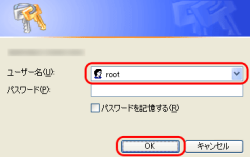
ログイン画面が表示されるので、ユーザー名にrootとのみ入力してOKを選択することで設定画面を表示する事が出来ます。
ログイン画面サンプル
設定画面が表示されましたら、図のボタンをクリックします。
注意)無線で接続しているパソコンから以下の設定を行うと、インターネットへ一時的に接続出来なくなります。その場合再度クライアントマネージャから再設定を行う事でインターネット接続を回復することが出来ます。詳しくはこちらを参照

表示された画面の(接続先情報を消去します)をクリックすれば作業完了です。

次に再度ルータの設定画面を表示します。表示方法はこちら
表示された画面の無線LANの暗号化を設定するニューをクリックします。

暗号化を行う無線規格を選択してくださいと言う画面が表示されます。
11aや11g/11bと言う文字が表示されていると思います。11aと11gに共通の暗号化を設定するを選択してください。
11a/g/b/全て暗号化通信設定を行う事で不正アクセスを防ぐことが出来ます。

暗号化方式の選択画面が表示されるのでWEPをクリックしてください。他の方式に付きましては対応出来ない製品が存在するので説明は省略します。

WEP設定画面が表示されます。64bit・128bit(5文字/10桁・13文字/26桁)が存在しますが、好みで設定されると良いでしょう。
説明
文字入力5文字を選択します。
1、にクリックしてチェックを入れ任意のWEPキーを入力します。
入力できましたら設定ボタンをクリック

設定確認説明画面が表示されます。設定ボタンをクリックします。

以下の画面が表示されるので設定完了ボタンをクリックして作業完了です。後は無線接続する端末に暗号化キーを入力設定すればインターネットに接続する事が出来ます。

バッファロー WZR-AMPG300NH AMPG 144NH WEPキー
 無線LAN(Wi-Fi)設定
コメント