
PSPを、NECのAtermワープスターの無線に繋いでPPPoE広帯域接続をさせる手順の説明です。この方式を用いるとパソコンや他のインターネット接続対応機器がインターネットに繋がらなくなりますのでご注意ください。この問題を解決するにはNTTインターネット回線ご契約であれば2セッション契約で回避させる事ができます。(2セッションとは)
こちらの説明は設定可能な回線が限られていますのでPPPoE 広帯域接続が出来るインターネット回線を参照してから作業下さい。
この方式でインターネット接続させるメリットとしてはPPPoE接続を行う事でメタルギアソリッド等のオンラーンゲームでポートを開放する必要はなくなります。
もしこれからインターネットに繋ぎたいとお考えの方は以下のAtermワープスターをお勧めします。
PSP 広帯域接続の前に
PSPを広帯域接続させるにはまず、ルータ関係をネットワーク上から取り除く必要があります。少し特殊なネットワーク環境に構築し直す作業が必要なので詳しくは以下のページをまずご覧ください。
上記の作業が完了して初めて次の設定を行う事でPPPoE接続を行うことが出来るようになります。
PSP 広帯域接続の設定
無線LANの準備ができたらPSPのネットワーク設定を作成します。その前に、プロバイダ契約時に郵送で届いたプロバイダ認証ID(ログインID)とログインパスワードが必要になるので各自確認の上作業下さい
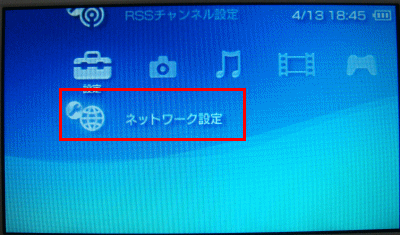
次にインフラストラクチャモードを表示しますす。
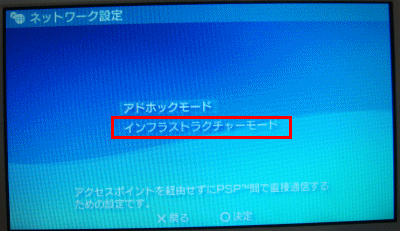
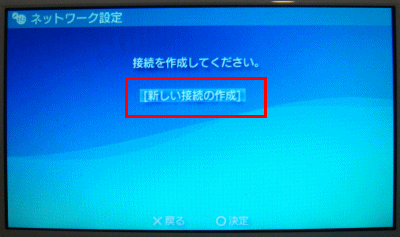
新しい接続の作成を選びます。
注意:他の接続設定がある場合DNSエラーになりやすいです。不要な設定がある場合は全て削除してから設定下さい。詳しくはPSP DNSエラーや接続出来ない場合の解決方法
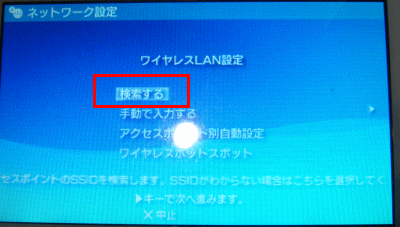
ワイヤレスLAN設定で検索するを選んでください。
備考:PPPoEで繋ぐ場合らくらく無線スタートは使えません。
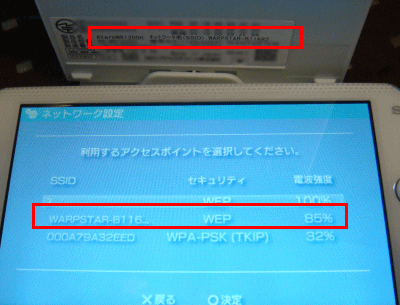
検索結果に出た、無線親機のSSID番号を確認します。Atermワープスターの本体に記載あるので確認下さい。(シールで貼りつけされています)
ワープスターのSSID番号と同じもの○ボタンで選んでください。
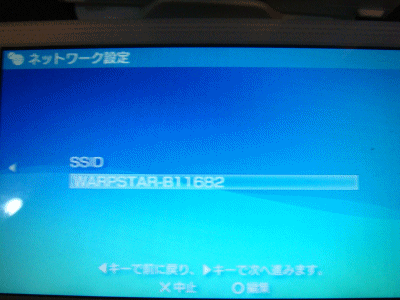
SSID番号確認画面。変更しません。そのまま次へ
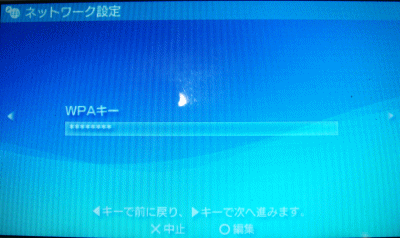
ワイヤレスLANセキュリティ設定WEPを選んでください。

WEPキー入力するので○ボタンを押し、次の画面でワープスター本体にあるWEPキー128bitの番号を入力します。
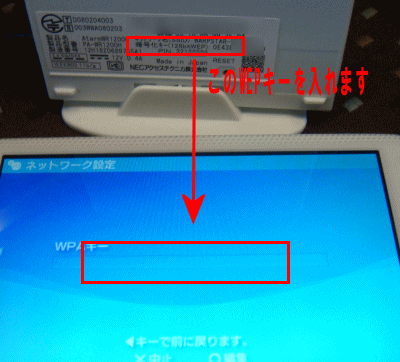
以下の様に入力下さい。
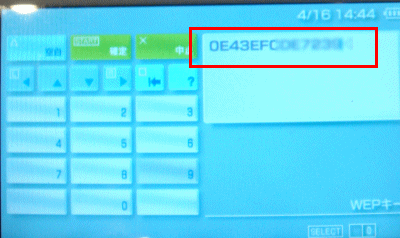
入力ができたら、***と表示されますが問題ありません。次へ進んで下さい。
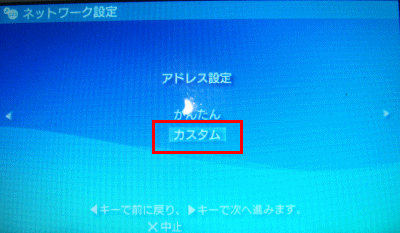
アドレス設定の画面で必ずカスタムを選んでください。
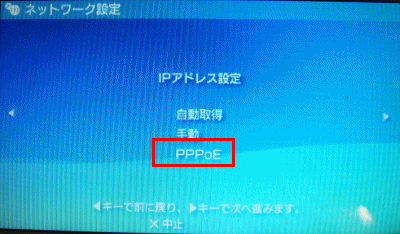
PPPoEを選んで下さい。
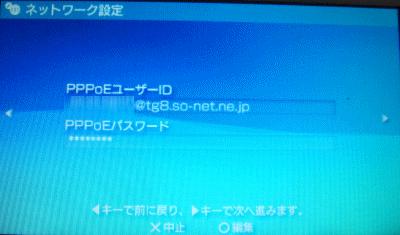
ここで、プロバイダから契約時郵送されてきたログインIDとログインパスワードを入力します。
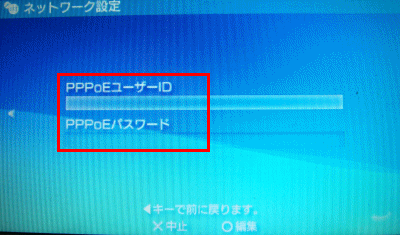
以下の様にプロバイダから契約時に取得したインターネット接続用のログインIDとパスワードを入力します。
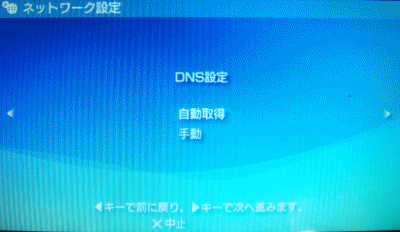
DNS設定は自動取得を選んでください。
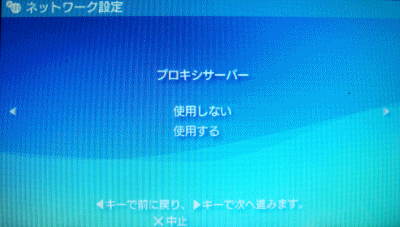
プロキシーサーバは必ず使用しないを選んでください。
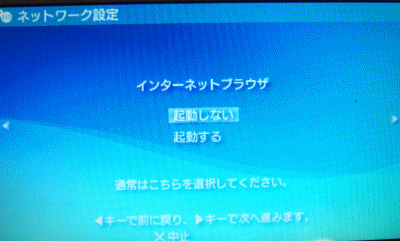
ブラウザは起動しなくて構いません。そのまま次へ進んで下さい。
接続名は変更しなくて構いません。そのまま次へ
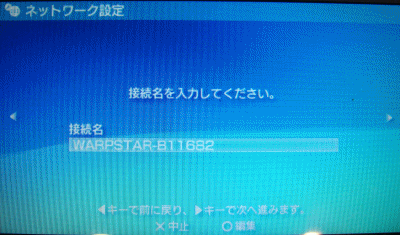
無線LAN環境一覧確認画面です。
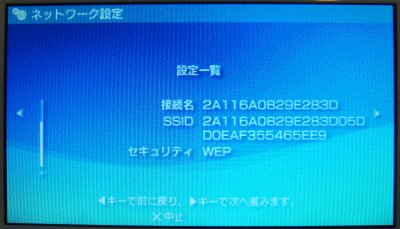
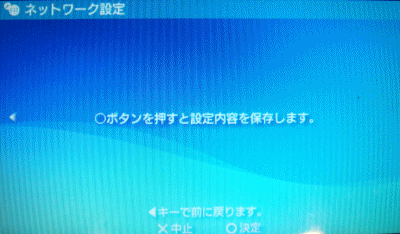
○ボタンを押してください。
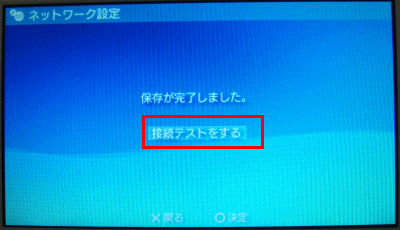
そのまま接続テストをするを選んで○ボタンを押してください。
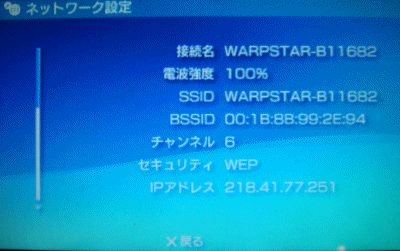
以下の様にIPアドレスにグローバルIPアドレスを取得していれば作業完了です。この状態だとポート開放しなくても全てのオンラインコンテンツを快適にインターネットへ繋いでプレーする事が出来るようになります。
説明は以上です
関連説明
- PSP インターネット接続
- バッファロー無線 AOSS接続設定
- バッファロー無線経由PPPoE接続設定
- NEC らくらく無線スタート接続設定
- Wi-Fi PINコード 無線接続設定(WPA2-PSK)
異なるハードウェア別インターネット接続設定説明

コメント