
ニンテンドー (任天堂) Wi-Fiネットワークアダプタのルータモード動作時に必要なポート開放の説明です。任天堂WiiやDS観覧ではUPnPでポートは開放されますので特にこちらの設定を行って頂く必要は無いと思います。
こちらのネットワークアダプタにプレイステーション3やPSPを接続している場合の方はポートを開放しないとエラーとなる場合があるので参照頂いて設定すれば通信トラブルを解決できると思います。
Wi-Fiネットワークアダプタの簡易説明です。ルータモード切替スイッチをご覧下さい。

Wi-Fiネットワークアダプタ切り替えスイッチ説明
通常はAUTO(自動判別モード)に設定されているのですが、ここのスイッチがROUTER位置にある場合はポート開放が必要になる場合があります。因みにBIRDGE位置にある場合は、無線アクセスポイントモードになるのでポート開放の必要はありません。
またAUTOに設定されている場合でもしもCATV回線やYAHOOBB8Mbpsのルータ機能無しモデムに繋がっている場合で、パソコンの他に任天堂DSやプレイステーション3等の家庭用ゲーム機を接続しようとしても繋がらない場合は手動でROUTERに切り替えれば繋がります。但しポート開放が必要になる場合があります。

ポート開放前に
このWi-Fiネットワークアダプタには個別のポートを開く設定はありません。DMZ設定の一つのみになります。複数の機器へポート開放が必要又はセキュリティ面を考慮して個別のポート開放設定を行いたい場合は、この製品をBRIDGEに変更し別途Atermかコレガ、もしくはバッファローやIO製ルータを導入下さい。
それから、開放したいパソコンやその他の家庭用ゲーム機のIPアドレスを確認もしくは固定してから設定下さい。
ポート開放の手順説明
以下のアドレスをパソコンのInternetExplorer等のブラウザアドレス欄に以下の番号を入力されEnterキーを押します。
http://192.168.11.1/ もしくはhttp://192.168.11.100/(注意こちらの192.168.11.100にアクセスの場合、バッファロールータ 設定画面表示できないを参照下さい)
以下の様にログイン画面が表示されます
ユーザー名 root
パスワードは空欄で入力すると設定画面を表示することが出来ます。
もしもパスワード **** と何か最初から入っている場合はそのままOKボタンをクリックしてログイン試行下さい。

注)ルータの設定画面が表示出来ないエラーの場合はこちらを参照下さい。
設定画面が表示されましたら高度な設定メニューをクリックしてください。
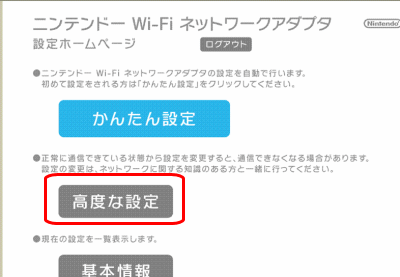
次に上のメニューにあります「外部からの接続機能設定」を選んで頂いてDMZメニューをクリックして下さい。図の設定項目が表示されます。
DMZアドレス:192.168.11.2(例)と入力し設定ボタンをクリック下さい。
DMZとは指定した機器へ全ての外部ポートを転送するサービスとなりますので特に開放したいポートを指定する必要なくポート開放する事が出来るサービスです。

説明は以上ですが、ご覧の通り指定できる機器は一台だけになります。二台以上ポート開放の必要がある場合別途ルータをご用意下さい。詳しくはインターネット 接続 繋ぎ方
IPアドレス取得エラーの方はルータモードで動作させる必要があるかもしれません。こちらを参照下さいWi-Fiネットワークアダプター PPPoE接続設定説明
このルータはAOSS方式でPSPやVITAそれにAndroidスマートフォンとタブレットを簡単にWi-Fiに繋ぐことが出来ます。いろんな端末をインターネットに繋いでみてください詳しくはWi-Fiつなぎかたを参照

コメント