
WindowsXP 2000 のローカルIPを固定する方法の説明です。ポート開放に置いては、ローカルIPを固定しておくと後々便利ですし、WEBCASTERやRT200KIの場合この作業は絶対に必要になる為、ポートを開放される場合はなるべくローカルIPを固定してから開放設定するようにします。
※全てのルータでポートを開放するさい必要と言う訳ではありません。
注)XP及び2000でIPアドレス固定設定関係なく、適用されているServicePackによってはプロバイダのDNSサーバーアドレスを設定しなくてはインターネットに繋がらないトラブルが存在します。
IPアドレス固定設定もしくはインターネットに繋がらないトラブルの場合DNSサーバーアドレスをプロバイダ指定のものに変更してください。
IP固定の準備
IPを固定するには、ルータへの経由IPアドレスを調べなくてはなりません。これをデフォルトゲートウェイと申します。
デフォルトゲートウェイ調べ方
Windows2000・XPの場合(スタート→ファイル名を指定して実行をクリックし 「 cmd 」と入力してOKをクリックすればコマンドプロンプトが開きます。)
コマンドプロンプトを開き「 ipconfig 」と入力しEnterキーを押してください。
以下の赤い項目がデフォルトゲートウェイなになります※このアドレスを控えてください
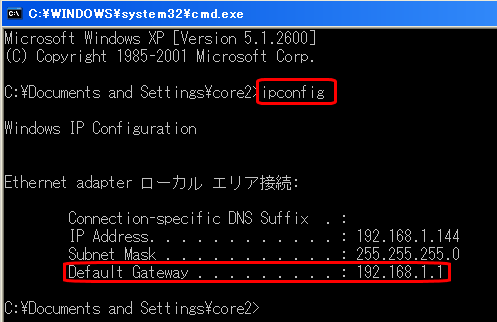
IP固定説明
IPアドレスの固定はネットワーク接続画面から行うことが出来ます。
「スタート」から「コントロールパネル」を開きます。

開いた画面の「ネットワークとインターネット接続」をクリックします。
クラシック画面のユーザー様はネットワーク接続をそのまま開きます。
Windows2000の場合又はクラシック表示の場合ネットワーク接続を開きます。

ネットワーク接続をクリックします。

ネットワーク接続画面が表示されます。
ネットワーク接続アイコンを右クリックしてプロパティをクリックします。
無線LANご利用の場合は、無線LANアダプタアイコンを右クリックしプロパティをクリック

インターネットプロトコルTCP/IPをクリックして選択し「プロパティ」をクリックします。

以下の画面がIPアドレスを固定する画面です。
次のIPアドレスを使うと次のDNSサーバーのアドレスを使うにそれぞれクリックしてチェックを入れ、ローカルIPを固定設定します。

固定化設定例:
デフォルトゲートウェイ 192.168.0.1 の場合
■IPアドレス デフォルトゲートウェイの4桁目(第四セグメント以降を任意の数字に変更)
例:192.168.0.2~192.168.0.254 までを通常は指定する事が出来ます。
■サブネットマスク 255.255.255.0 通常のルータであれば左記の通り指定
■デフォルトゲートウェイ ページ冒頭で説明した、ルータのデフォルトゲートウェイを入力
■優先、代替DNS 空欄、もしくはルータのデフォルトゲートウェイアドレスもしくはプロバイダ指定のDNSのいずれかを試す必要があります。
※WindowsXPServisePack2の場合は必ずプロバイダ指定のDNSを入力。
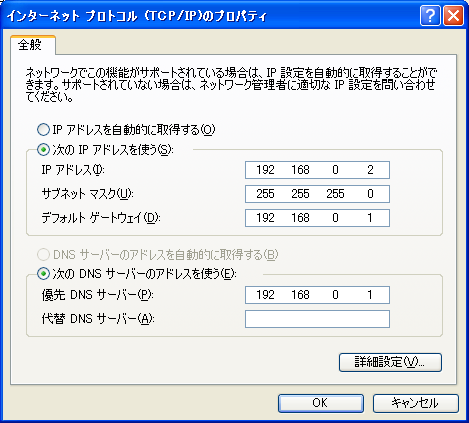
ローカルIP固定化設定例:
デフォルトゲートウェイ 192.168.1.1 の場合
やはりこちらも同様に、デフォルトゲートウェイの四桁目のみ変更して設定します。
例:192.168.1.2~192.168.1.254までなら任意のものを指定出来ます。
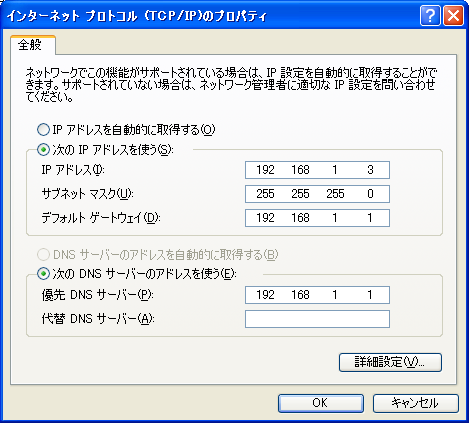
ローカルIP固定化設定例:
デフォルトゲートウェイ 192.168.3.1 の場合
やはりこちらも同様に、デフォルトゲートウェイの四桁目のみ変更して設定します。
例:192.168.3.2~192.168.3.254までなら任意のものを指定出来ます。
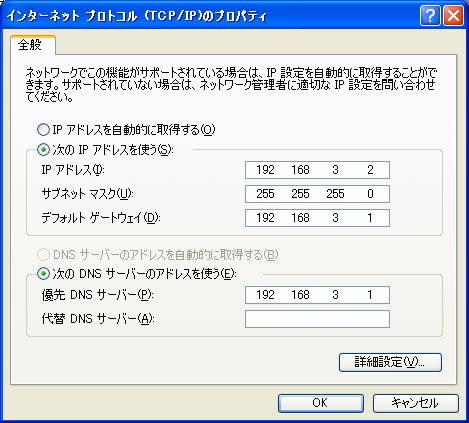
簡単ですが説明はここまでです。

コメント