
Aterm DL180V-Cと言うルータ機能のポート開放設定の説明です。KDL180V-Cにはやや癖があるのでポート開放しやすいIPアドレスに固定してから設定頂く事をお勧めします。
ハードウェア別設定説明(未だ繋いでない方は次の機器も簡単に繋ぐことができます。詳しくはインターネット 接続 繋ぎ方をご覧ください。)
設定の準備
このルータは192.168.0.39未満もしくは192.168.0.151以上の範囲にあるローカル側IPアドレス宛てにポートを転送し辛いと言う特性を持つので、製造元NEC推奨IPアドレス192.168.0.71にパソコンのIPアドレスを固定しポート開放設定を作成すればスムーズに設定完了出来るようになると思います。
IPアドレス固定値説明。(例:VISTA)
IPアドレス:192.168.0.71
サブネットマスク:255.255.255.0
デフォルトゲートウェイ:192.168.0.1
DNS:192.168.0.1
固定作業完了の後、必ずシステムを再起動させて下さい。
設定手順の説明
まずパソコンからルータ設定画面にアクセスをします。
InternetExplorerアドレスにADSLモデムアドレスを入力してクイック設定WEB画面を開いてください。
アドレス「http://192.168.0.1」もしくは「http://web.setup」
※上記をクリックするとログイン画面が表示されると思います。
ユーザー名&パスワード入力画面が表示されます。
ユーザー名「 adm 」
パスワード、デフォルトの場合:adm 又は usr
又は「モデムを初期設定したときの管理者パスワード」
※もし万が一パスワードを忘れた場合、ルータを初期化(リセットもしくは工場出荷時の設定)の上、再度接続設定を行う必要があります。
設定画面の左メニュー
詳細設定プルダウンメニューからポートマッピングを選択します。
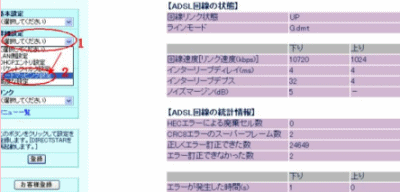
以下の項目NATエントリ追加にポート開放設定を行います。
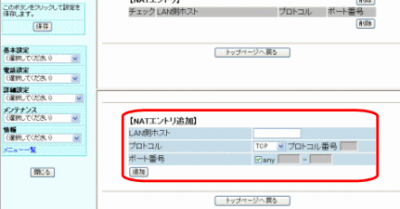
設定例の説明。まずはWEBサーバ向けポート開放設定を作成試行してみましょう。WEBサーバにはインストール不要のANHTTPDを用いる事で簡単に試す事ができます。チャットサーバの場合(例:お絵かきチャット PaintChatApp サーバ)でも同様の設定でサーバを起動する事ができます。
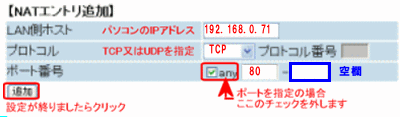
LAN側ホスト:冒頭固定頂いたアドレス192.168.0.71を入力します。
プロトコル:TCP
ポート番号:anyのチェックを外し、二つある入力項目ですが図の様に右側は空欄で構いません「80」-「」(こちらは空欄)
入力できたら追加をクリックで設定完了になります。
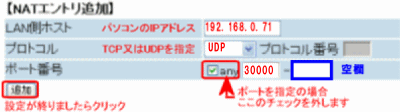
お問い合わせの多いxlinkkaiの設定サンプル
プロトコルUDPでデフォルトポートは30000の設定作成例です
ネットワークカメラでポート番号を8080に指定した場合。この場合カメラ側のIPアドレスを192.168.0.71と固定しなければならないのでご注意下下さい。
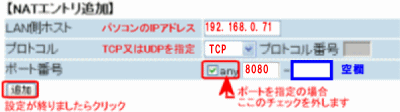
NATエントリ追加項目に全て正しく入力できましたら【追加】をクリックし、、上部分に設定が表示されるはずです。
表示された設定項目にチェックを入れる項目があれば、念の為クリックしてチェックを入れて【保存】をクリックしてください。
後はルータの表示される画面指示に従って操作すれば設定完了となります。
※実機を所有していない為、間違った案内となっている可能性があります。もし間違っている場合はお手数ですがご指摘の程お願い致します。

説明は以上です。

コメント