
プレイステーション3を、モデムに繋いでPPPoE広帯域接続をさせる手順の説明です。特にポート開放してもアドホックパーティのトラブルに改善がない場合こちらの接続方式でインターネットに繋げば問題を解決する事ができます。
この設定を行うことが出来るインターネット回線詳細はPPPoE 広帯域接続が出来るインターネット回線をご覧ください。
また設定を参照する前に、プロバイダと契約時に郵送されてくるインターネット接続ID(ログインID)とログインパスワードをご用意頂く必要があります。不明な場合はプロバイダへ再発行依頼頂く必要があります。
NTTやAtermのルータ内蔵のPPPoEブリッジ機能を使う場合はこちらからLANの配線変更は必要ありません。こちらから説明参照お願いします。
備考、PS4の設定手順をアップしました、詳しくはこちら。
PS3 広帯域接続の前に
まずPS3のLAN環境を準備する必要があります。まず今パソコンご利用環境で既に広帯域接続利用であれば、パソコンに繋がっているLANケーブルをPS3に繋ぎ換えて以下のPPPoE設定を参照して設定を作成すれば簡単に完了する事が出来るのですが、もしもルータがある場合は次のLANケーブルを取り外してPS3に繋ぎ換えて頂かないとPPPoE接続をさせることができませんのでご注意ください。
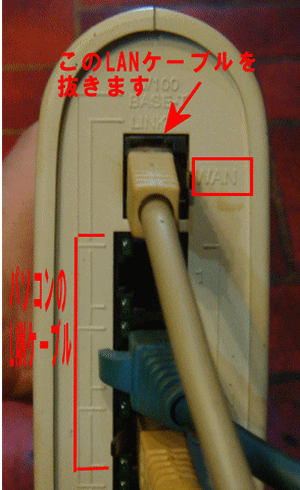
まず自宅にあるモデムかルータの図にありますWAN又はInternetと言うLANケーブルを抜いて下さい。
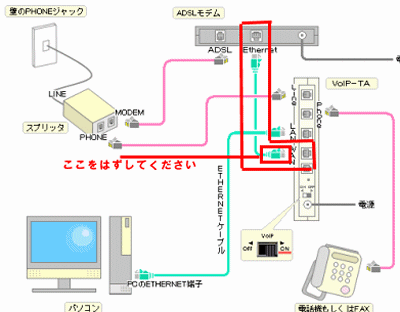
IP電話等複雑を極める方は次の図のLANケーブルを外してください。
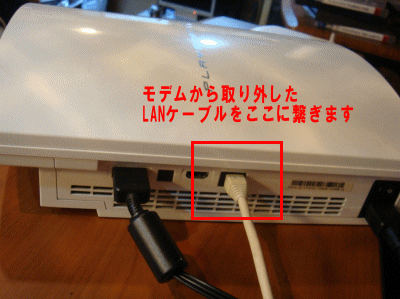
上記の外したLANケーブルをPS3の以下のLANポートに繋いでください。(この時他のパソコンやインターネット対応機器とIP電話は使えなくなります、外したLANケーブルを元に戻せば問題なく使えるようになるので心配はありません)
もしもLANケーブルが届かない場合は、LANの信号を中継してくれるHUB(100BASE-TX)と他にカテゴリ5のストレートタイプLANケーブルを追加で別途ご用意頂く事で延長させる事ができます。
PS3 広帯域接続の設定
まず設定からネットワーク設定を選んでください。
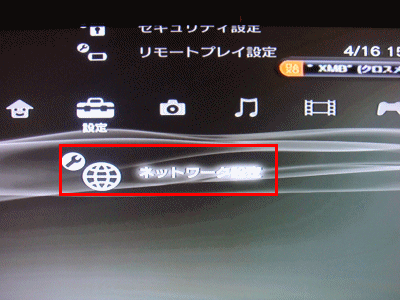
次にインターネット接続設定を選びます。
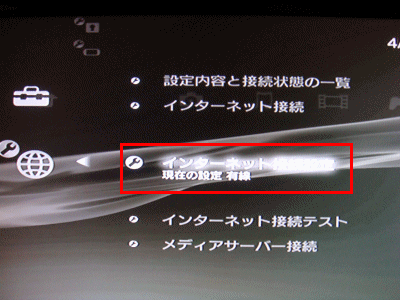
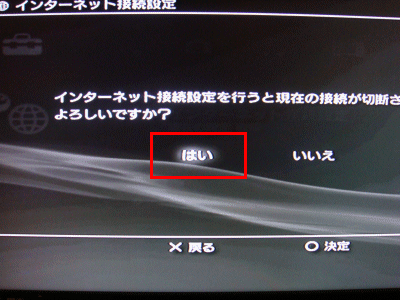
現在の通信が切断されますと言う確認画面が表示されます、はいを選択してください。
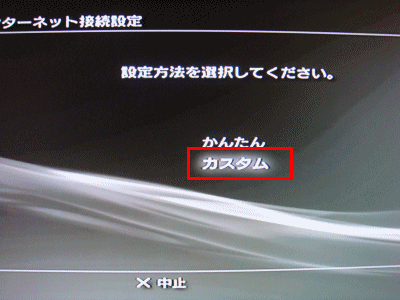
設定方法はカスタムを選びます。(かんたんを選ぶと広帯域接続させる事はできません)
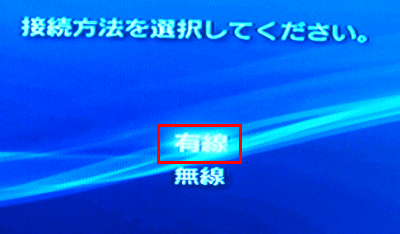
接続方法は有線を選択します。
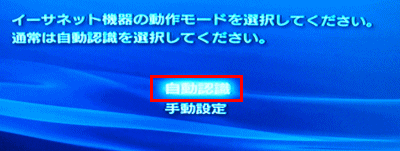
イーサーネット機器の動作モード選択は、必ず自動認識を指定下さい。
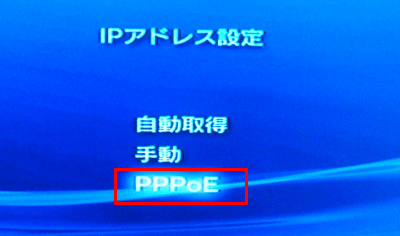
IPアドレス設定はPPPoEを選んで○ボタンを押してください。
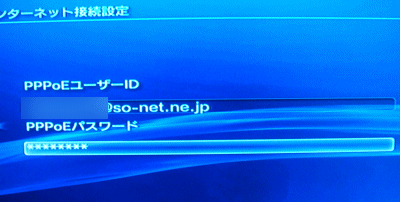
ここで、プロバイダから契約時郵送されてきたログインIDとログインパスワードを入力します。パスワードの方はセキュリティ上****とアスタリスク記号で表示されますので特に問題ありません。入力できたら次に進んで下さい。
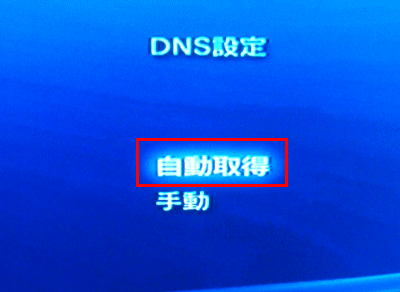
DNS設定は通常自動取得を選んでください。(プロバイダから特別に指定がある場合は手動を選んで指定されたDNSアドレスを入力下さい。)
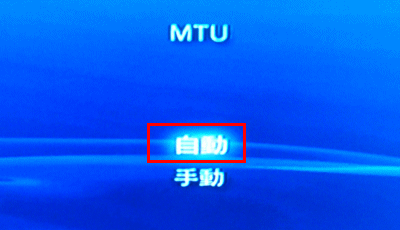
MTUですが、自動で構いません。パソコンとは異なりPS3は値を固定すると逆にトラブルになる可能性があります。
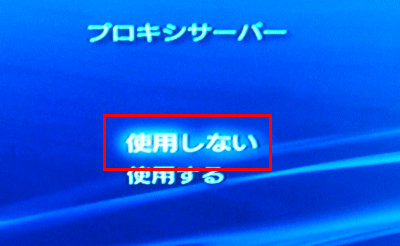
プロキシーサーバは必ず使用しないを選んでください。iフィルタ等特別なフィルタを設定される場合は使用するを選んで設定する必要がありますが、基本的にプロキシを経由させると通信トラブルになります。
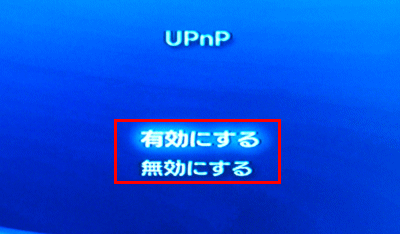
UPnPですがどちらでもかまいません。一部ソニーサポート側ではどんな環境でも有効にしなさいとアナウンスがあります為無難に有効を選んでおくと良いでしょう。
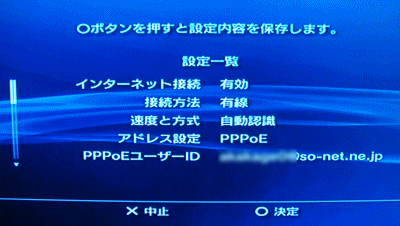
設定内容一覧が出ます。○ボタンを押して決定してください。
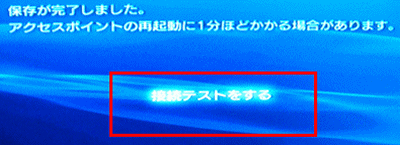
次の画面では必ず接続テストをするを選んでください。
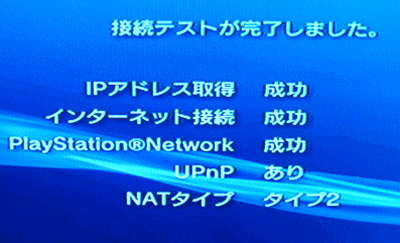
IPアドレス取得とインターネット接続成功と表示されたら設定完了です。後はプレイステーションストアまたはアドホックパーティで通信トラブルが出ないか等を確認し作業完了です。
説明は以上です
関連説明
- プレーステーション3 インターネット接続
- ルータがある場合のインターネット接続設定
- バッファロー無線 AOSS
- Aterm らくらく無線
- Aterm ワープスター経由PPPoE接続設定
- バッファロー無線経由PPPoE接続設定
異なるハードウェア別インターネット接続設定説明

コメント
PS4でこのようにしたらNATタイプが2から1になりました。
ありがとうございます^^
サイト参照頂いてありがとうございます。(^^)
登録で躓いてたのでので助かりました!
ありがとうございました!