
バッファローWBR-G54 B11 のWEPキー(暗号化キー)確認説明です。確認方法と言うよりも、設定されている番号を確認することは出来ないので改めて設定する手順の説明です。
特に設定されていない場合は、アクセスポイント検索手順から暗号化キーを入力しなくても接続することは可能ですが。セキュリティ面を考慮すると出来れば設定を行ってPSPや任天堂DSの接続を行うことをお勧めいたします。
別の無線ルータを参照の場合はこちらWEPキー確認一覧
設定手順
バッファロールータへアクセスし設定画面を表示します。アクセス方法説明ページ
又はhttp://192.168.11.1/ 又はhttp://192.168.11.100/ をInternetExplorerのアドレス欄に入力しEnter
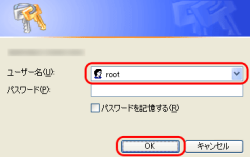
ログイン画面が表示されるので、ユーザー名にrootとのみ入力してOKを選択することで設定画面を表示する事が出来ます。
ログイン画面サンプル
設定画面が表示されましたら、機能設定メニューを選択します
注意)無線で接続しているパソコンから以下の設定を行うと、インターネットへ一時的に接続出来なくなります。その場合新規設定された番号を指定する事でネット接続を回復する事が出来ます。詳しくはこちらを参照

表示された画面の(無線の信号を暗号化するWEP/TKIP/AES)を選択して下さい。

次に再度ルータの設定画面を表示します。表示方法はこちら
表示された画面の無線LANの暗号化を設定する(WEP/TKIP/AES)メニューをクリックします。

以下の画面に切り替わりましたら、WEPをクリックして進むボタンをクリックしてください。
その他の無線暗号化に付きましては、対応出来ない製品又はポート開放が困難になる場合の暗号化となるため説明は省略いたします。

上記の進むを選択すると、以下の何れかを決めます。128ビットは番号が多くなるので64ビットで設定するといいと思います。
64(40)ビット暗号化 5文字 10桁
128(104)ビット暗号化 10文字 26桁
無線の信号を暗号化するのページが表示されるので、1から4までの何れかをクリックしてチェックを入れ文字入力(64ビットは5文字 128ビットは10文字)または16進数入力
を選んで図の様に入力します。図のサンプルは64ビットの文字入力5文字のサンプルです。12345がWEPキーになります。
入力できましたら進むをクリックし暗号化の設定は完了しましたとメッセージが表示されましたら作業完了です。


コメント