
XlinkKaiのプレー手順
- 使い方トップ
- サインアップ
- ソフトウェアダウンロード
- xlinkの設定
- コレガCG-WLUSB2GPXの設定
- バッファローWLI-U2-KG54Lの設定
- 最後にパソコンから XLinkKai に繋ぎます
- XLink Kai RunTime Error(ランタイムエラー)
xlinkkaiを利用しようとお考えでUDPポートをチェックするとUDP通信ができませんとエラーになる場合に付いてですが
考えられる理由は、デフォルトポートの30000番が何らかの理由で他のアプリケーションが既に使用していることに原因があります。
他のアプリケーションと言っても無数にあるので、どのアプリケーションが使っているのかは特定出来ません。LANSPYなるアプリケーションを使って調べる等の対策もあるのですが、恐らく一番の理由はxlinkkaiの完全アンインストール出来ていない事が原因だと思われます。CCCleanerなどを用いることにより改善出来る可能性はあるかも知れませんが、ここでは一番早期に解決出来る対策としました、アプリケーションが使用するポート番号を変更して対応する手順を案内致します。
下記に案内するポート番号も通信できなくなった場合は、CCCleaner等パソコンをクリーンな状態にする対策を行って対応いただくか、OS初期化を行って頂く必要が有ります。
ポート番号を変更する
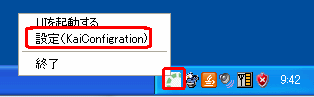
用いるバージョンはkai7.4とします。まず右下のkaiアイコンを右クリックして設定を開きます
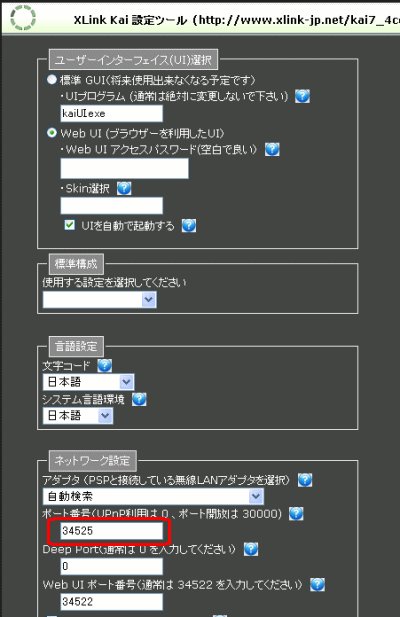
ポート番号w(UPnP利用は0、ポート開放は30000)の項目を34525へ変更ください。注意:ポート0を指定するとデフォルトで30000となると思われますのでトラブルを回避することは出来ません。
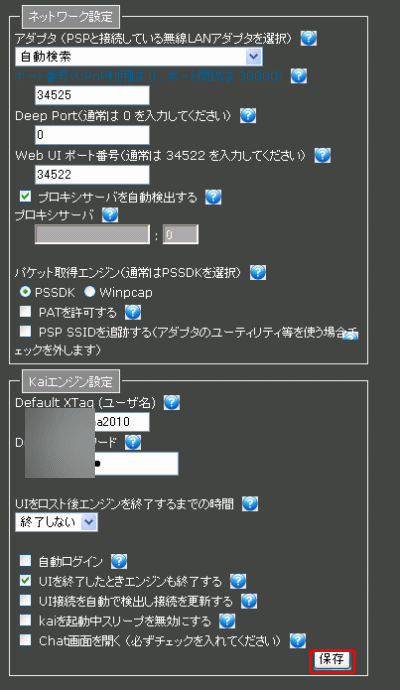
ポート番号の変更が出来たら、保存を選んで念の為パソコンを再起動下さい。
変更したポート番号34525(UDP)番を、ブロードバンドルータへポート開放すれば接続することが出来るようになると思います。
説明は以上です。

コメント