
XlinkKaiのプレー手順
- 使い方トップ
- サインアップ
- ソフトウェアダウンロード
- xlinkの設定
- コレガCG-WLUSB2GPXの設定
- バッファローWLI-U2-KG54Lの設定
- 最後にパソコンから XLinkKai に繋ぎます
- XLink Kai RunTime Error(ランタイムエラー)
- Network Reachable Not Yet
- xlinkkaiはルータが必要 不要?
バッファロー WLI-U2-KG54Lでxlinkkaiに繋ぐ方法の設定準備説明です。無線LANセットアップとxlinkkaiの設定が完了していなくては通信することが出来ません。
接続前に必ずWLI-U2-KG54Lのドライバ構成で、xlink modeをEnable(有効)に変更してください。(XPのみになります、VISTAは現状対応できない)
WLI-U2-KG54Lのxlink modeを有効にする方法
xlink modeを有効にするには、マイコンピューターを右クリックしプロパティを選択します。
表示された画面のハードウェア項目を選択しデバイスマネージャを開いてください。
ネットワークアダプタWLI-U2-KG54Lをダブルクリックします。

開いた画面の詳細設定から、PSP xlink mode をクリックし、右上の値がDisableになっているのでクリックしてEnableを選択してOKをクリックして準備完了です。

WLI-U2-KG54L PSP繋ぎ方
xlinkに繋ぐ前に、まずPSPのオンラインゲームをアドホック対戦モードで通信を開始します。
以下はモンスターハンター説明します。
モンスターハンターの▲ボタンから、「オンライン集会所」を選択し、先にアドホック通信を開始してください。
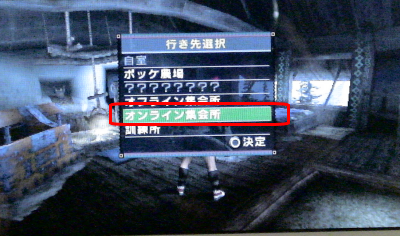
モンスターハンターオンライン集会所に入ると、アドホックのランプが点滅してから、WLI-U2-KG54L
ユーティリティーを起動してください。
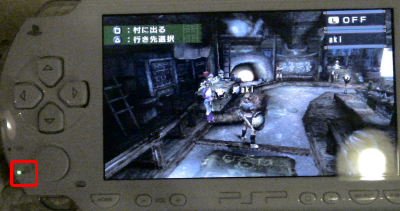
準備が出来ましたら、バッファロー無線LANクライアントツールを表示します。(パソコンの右下にアイコンが表示もしくは表示方法を参照下さい)
ユーティリティーが起動したら、検索ボタンをクリックして、PSP・・・アドホックと言うSSIDが表示されているメニューを探してクリックし、下にある「接続ボタン」をクリックして準備完了です。後はパソコンからxlinkに繋ぐを参照して接続すればオンライン対戦が可能になります。


コメント