
XlinkKaiのプレー手順
- 使い方トップ
- サインアップ
- ソフトウェアダウンロード
- xlinkの設定
- コレガCG-WLUSB2GPXの設定
- バッファローWLI-U2-KG54Lの設定
- 最後にパソコンから XLinkKai に繋ぎます
- XLink Kai RunTime Error(ランタイムエラー)
- Network Reachable Not Yet
- xlinkkaiはルータが必要 不要?
PSPでxlinkkaiに繋ぐ方法の説明です。無線LANセットアップとxlinkkaiの設定が完了していなくては通信することが出来ません。またこの説明を読んでいただく前に何かご自身で色々設定してしまった方は、全て一旦アンインストールの上、メニューにある説明書を一通り読んで頂いてから再度最初からセットアップと設定を行うことでPSPをオンラインに繋ぐことが出来るト思います。
XLink Kai 繋ぎ方
全ての準備が完了出来ましたら(パソコンのポート開放やファイヤーウォールの設定解除)、パソコンからXlinkkaiソフトを起動します。
スタートをクリックしてXLink Kai Evolution VIIを選択しStart kaiをクリックすると起動します。
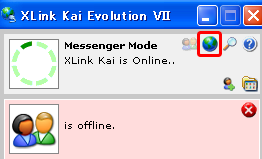
Xlink Kaiを起動画面が表示されますと、地球の絵をクリックします。
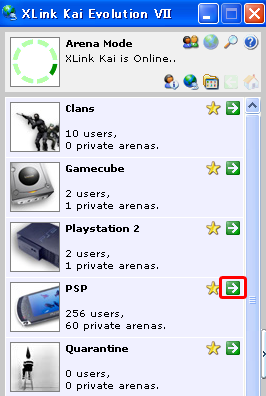
ゲーム機種別のメニューが表示されるのでPSPの右ボタンをクリック。(PSP以外のオンライン対戦は、プレイステーション2やXBOXのメニューから進んでください)
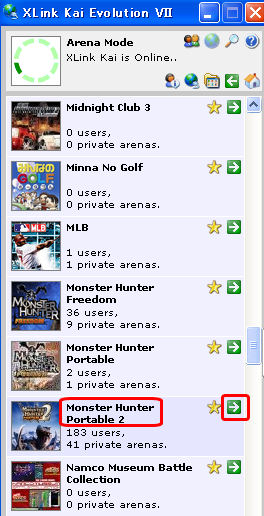
持っているゲームを選びます。(英語で記載されているので、よく見ないとわかりにくいです)今回はモンスターハンター2なので、該当のメニューを探して右ボタンをクリックMonster Hunter2
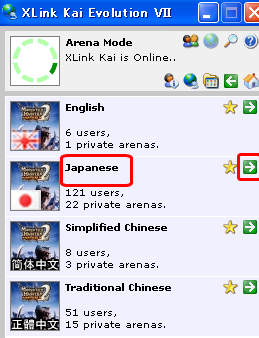
言語別メニューが表示されるので日本を選択しましょう。(言語等特に何処でもかまいません)右ボタンをクリックします。
Japanese(日本人プレーヤーが集まる部屋)
Englishは米国やヨーロッパ系のプレーヤー
Chineseは台湾や中国系プレーヤー
何処でもかまわないのですが、ユーザーが多い(usersの数字が登録しているユーザー数)部屋の方がオンラインで繋げて遊ぶことが出来る可能性があるので初心者の右ボタンをクリック
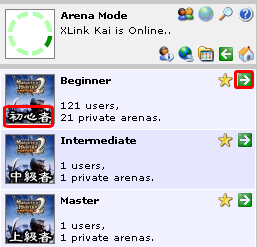
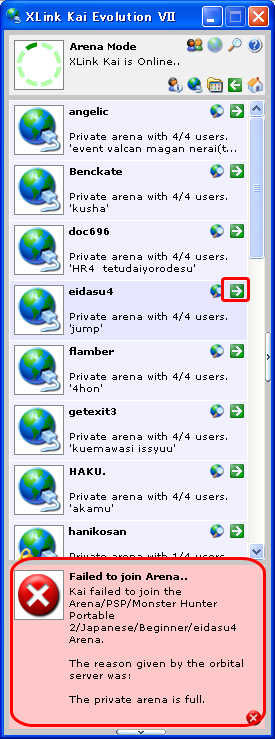
以下の様に、沢山の部屋が存在します。入りたい部屋の右矢印ボタンをクリックします。
もし万が一Failed to join arenaと表示されてしまう場合はその部屋に入ることが出来ません。別の部屋をクリックして入ります。
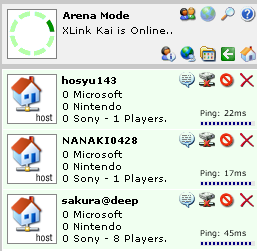
部屋に入ることが可能であれば、以下の様に画面が表示されます。モンスターハンターの集会所画面にオンラインユーザーが続々登場します。
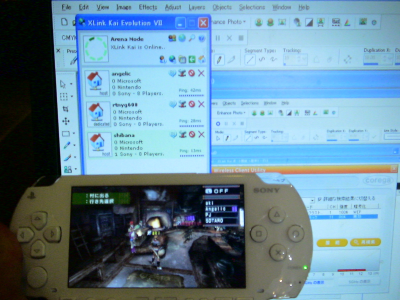
PSPの画面右上の方にオンラインで繋がっているユーザーが表示されます。中にはOFFラインの方も入るので、xlinkで繋がっても必ずしも、モンスターハンターをプレー出来るとは限りません。オンラインユーザーがいない場合、別の部屋につないで見てください。

コメント