
Yahoo! BB 光 サービス BBユニット ポート開放設定方法の説明
2009年2月27日付けお知らせ。YBB光ユーザー様にはとても残念なお知らせですが、プレイステーション3関連ではフレンドの招待等が出来ない事が判明しました。また他のホスト関連も恐らく開始できないと思われます。事実上ポート開放は出来ないと言うことになりなります。せっかく訪れて頂いたユーザー様には申し訳ないですが回線変更で対応頂く他ありません。お勧めはフレッツ光かADSL。
備考、2011年フレッツ網を使うYBB光はポート制限問題有りません。
Yahoo! BB 光 サービス 参照マニュアル
以下のアドレスをInternetExplorerのアドレス欄へ入力してEnterキーを押すと、ルータへのログイン画面が表示されます。
http://172.16.255.254/
ユーザー名に【 ybbuser 】 又は【 user 】 (ユーザー名、パスワードは統一して試行。)
パスワードに【 ybbuser 】又は【 user 】
を入力しOKをクリック。
注1)パスワードエラーになる場合は、ユーザーにて任意に変更されたパスワードを入力し再度お試し下さい。
注2)ポート開放設定前に、必ずご利用パソコンのIPアドレスを調べてお控え下さい。
注3)光回線の場合、ユーザー様情報によるとポート番号10000未満のポートを開くことが出来ないと言う情報があります。もしもポートが開かない場合はポート番号10000以上で設定して見てください。
重要事項
理由は不明ですが一部光ユニットでポートの開放が出来ない現象が発生しています。もしもポート開放設定が正しく反映しない場合光ユニット本体を交換又は、別回線へお乗換えで対応下さい。プレイステーション3や任天堂Wii、その他サーバ関連公開の方はフレッツ光かフレッツADSLへお乗換えをお勧めします。フレッツ申し込みなら楽天BB
 Yahoo! BB ユニット 設定画面を表示します。
※設定画面表示方法はページトップにて説明済み。
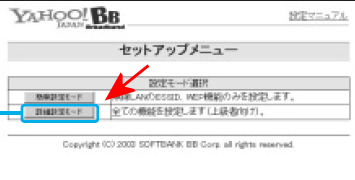
設定画面の「詳細設定モード」を選択します。
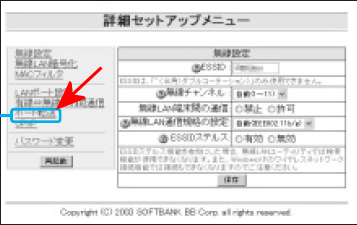
画面左メニューの「ポート転送」を選択。
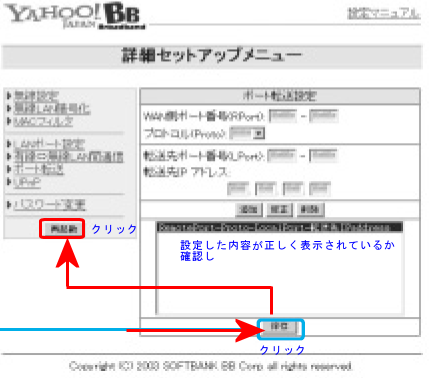
ポート転送項目に必要事項を入力します。
ポート転送項目設定方法
■WAN側ポート番号:開放するポート番号を入力します。
例:2000-2000 とすると2000番を開放出来ます。2000-5000とすると2000~5000番までのポート開放が出来ます。
■プロトコル:開放するポート番号の種類を指定します。不明な場合は同設定で順でTCPとUDP二つの設定を作成すればOK。例:一般的にはTCPを選択でOK。ゲームのクライアント側の場合はUDPを利用することが多い。
■転送ポート番号:WAN側で指定したものと同じ番号を指定。
■転送先IPアドレス:利用するパソコンのIP番号を入力します。
入力が完了出来ましたら、「追加」をクリックし、画面一番したの保存をクリック→左メニューの再起動をクリックして設定完了です。
以下の様に設定を完了させてください。
※上手く開放できない場合は、10000以上を指定してみてください。
注意:指定したポートに合せて、ネットワークアプリケーションサービスの使用するポート番号も変更する必要があります。

入力設定が出来ましたら必ずルータを再起動してください。
再起動しないと、設定が反映されない事があります。
その他の設定
- スマブラX Wiiでお困りの方はこちらの設定を参照下さい
- プレイステーション3専用説明を掲載しました
- Wi-Fiつなぎかた

コメント