
色々なルータのマニュアルを参照しましたが、最近のIP電話対応ルータは映像端末も接続できるとあり、光回線の役割も本格的に役立つ時期が到来して参りましたと感じた次第です。
ただ設定面では全自動と言うわけにも行かず、一般ユーザー様が手軽に映像や音声、インターネットやIP電話のネットワーク設定を行うにはまだまだ敷居が高いと言うのが実情です。
WOL機能が追加されましたファームウェアをアップデートしWOL設定を行なう事で外部からブロードキャストできるようになります。
設定手順の説明
このルータを使用してポートを開くには、ルータ側設定DHCPへマックアドレス登録によるIPアドレス固定割り当て設定を行うことでスムーズにポートを開く事が可能です。
2008年2月付けお詫び
誠に申し訳ありません。マックアドレスから割り当てアドレス固定を簡単に行う事が出来るので、端末側を固定する必要はありません。こちらのマックアドレスから確認説明を参照いただく事で簡単に設定することが出来ます。
2008年8月付けお知らせ
ファームウェアVer.5.06でDHCP割り当てとステートフル パケット インスペクションの設定仕様が変更になりました。もしもバージョンアップでトラブル発生の場合は、ファームウェアバージョンダウンで改善試行ください。
RV-230SE NTT公式ファームウェアダウンロードページ
ルータの設定前にIPアドレスを固定したい方は以下の様に設定下さい
IPアドレス:192.168.1.10
サブネットマスク:255.255.255.0
デフォルトゲートウェイ:192.168.1.1
DNSは優先のみ:192.168.1.1(もしネットに接続できなくなった場合は、プロバイダのDNSアドレスを入力下さい)
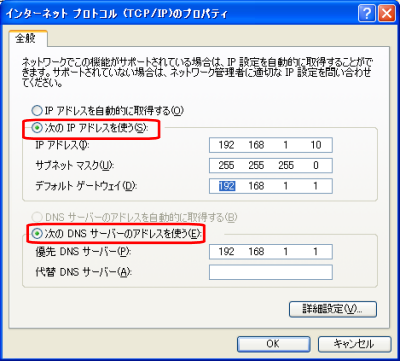
次にパソコンの機器番号(マックアドレス)の確認を行い控えて下さい。
コマンドプロンプトからipconfig /allで確認出来ます。
Physical Address・・・・の番号がマックアドレスになります。(XPor2000の場合です)
Ethernet adapter ローカル エリア接続:
Connection-specific DNS Suffix . :
Description . . . . . . . . . . . : Realtek RTL8169/8110 Family Gigabit
Ethernet NIC
Physical Address. . . . . . . . . : ZZ-19-20-3A-F1-00
Dhcp Enabled. . . . . . . . . . . : No
IP Address. . . . . . . . . . . . : 192.168.1.10
Subnet Mask . . . . . . . . . . . : 255.255.255.0
Default Gateway . . . . . . . . . : 192.168.1.1
DNS Servers . . . . . . . . . . . : 192.168.1.1
202.238.95.26
以上の確認作業が完了できましたらルータの設定画面を開いてポート開放作業を行います。
ルータの設定手順
まずRV230の設定画面を開きます。
http://192.168.1.1/ 又は http://ntt.setup/
ユーザー名に【 user 】
パスワードに【 user 】又は任意で設定したパスワード
を入力しOKをクリック。
確認頂いたマックアドレスを元にをRV230にDHCP払い出し設定を行います。
ルータメニューのDHCP固定IPアドレス配布設定メニューを選択し、表示された右側の画面にある
192.168.1.10(固定的にこのアドレスを割り当ててもらうことが可能です)項目に、確認したマックアドレスを入力して「設定」をクリックしてください。
注)マックアドレスはハイフンをコロンに変えて入力下さい
例:ZZ-19-20-3A-F1-00であればZZ:19:20:3A:F1:00と入力下さい。
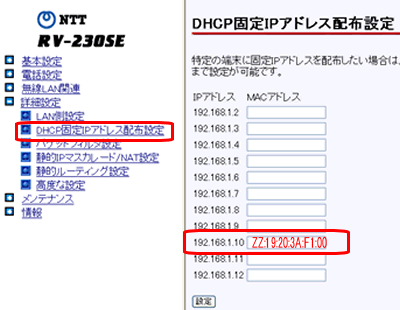
以上の設定が出来てから、静的IPマスカレード/NAT設定からポート開放設定を行います。
静的IPマスカレード/NAT設定を参照
開くポート番号情報不明の場合はDMZ設定
UDPプロトコル(xlinkkai・スマブラ・PS3NATタイプ)を開く方はこちらのステートフル・パケット・インスペクションを無効設定を行って下さい。

コメント
RV-230 ~PCと繋いでいたのを
RV-230~WR8165N(ブリッジ/Wi-Fi利用) ~PCにしたらポートエラーが出るようになってしまいました。
インターネットプロトコルのプロパティは自動で上記の説明通りだと不通、MACアドレスで192.168.1.4固定、静的IPマスカレードで192.168.1.4のポート指定。何が間違ってるのでしょうか・・・
はじめまして、問題点とLAN環境ありがとうございます。LAN構築方法と設定本体に問題は無いはずなのですが、もしかしたらブリッジモードに切り替わってないのでは無いでしょうか?IPアドレスを一度調べてもらえますか?
IPアドレス調べ方はサイトページ右上のリンクに掲載させて頂いてます。