まず二重ルータには二つの解決方法があります。
一つは、1つ目のルータに二つ目のルータにあるWAN側IPを確認し、一つ目のルータに二つ目のルータのWAN側IPを指定してポート開放作業を行います。
次に上記の作業が完了出来ましたら、二つ目のルータにパソコンのIPアドレスを確認しそれを元にポート開放設定を行います。
(開放するポート番号はそれぞれ同じになります。 )
しかしながら、上記にしてきした二つ目のルータにあるWAN側IPは基本的に動的になり(IP番号が変わると言う意味です)、WAN側IPが変更になると、ポートを開放した設定が無効化になってしまう懸念があります。
二重ルータ環境で一番良いのは二つ目のルータとHUB(安物で十分、こちらにあります)を入れかえる事が一番の良い方法なのですが、、無線LANの場合無線LANアクセスポイントが少々高価になるためそうやすやすと交換も出来ないです。
今回は、IOデータの WN-APGと言う無線ルータを通常の無線HUBとして利用するブリッジ化の説明を行います。
まず WN-APGの設定画面にアクセスします。
アクセスするアドレスはhttp://192.168.0.1/ もしくはhttp://192.168.1.1/
上記のアドレスをInternetExplorerのアドレス欄に入力してEnterキーを押します。
設定メニューが表示されるので
「その他の設定を行う」をクリックします。
次に表示された画面の「システムツール」メニューをクリックして「動作モード」をクリックします。
動作モードの選択と言う項目が表示されるので「無線LANアクセスポイント専用モード」 にクリックしてチェックを入れ右下にある「決定」をクリックします。
上記の設定が完了出来ましたら、 WN-APGのLANケーブルを繋ぎ換えます。
インターネットソケットに刺さっているCTUとつながっているLANケーブルをLANと言うソケットに差し替えてください。
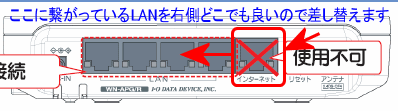
以上でブリッジ化の設定は完了です。パソコンのIPアドレスを以下の資料を参照し固定化して、CTUに手順通りポート解放設定を行えばポートは開きます。
CTUとIOデータのルータ 二重ルータ ポート開放
 二重ルーター設定
コメント