NTT提供の ADSLモデル SVⅢをご利用で、インターネットのサービスが上手く利用できない場合、サービス提供側のポート番号と言うものを、ADSLモデムの設定でポート開放設定すれば正常に利用できるようになります。
任天堂Wii専用の説明を掲載致しました。
プレイステーション3専用説明を掲載しました。
ご注意)IPアドレスを固定せずに設定すると、DHCPリース時間60分間経過するとインターネットに繋がらなくなります。改善方法はIPアドレスを固定化で対応下さい。
※NTT系モデム参照マニュアルはこちら
まずルータ設定画面にアクセスをします。
下記をクリックすると、ユーザ名パスワード認証の画面が表示されます。
http://192.168.1.1/ またはhttp://ntt.setup/
ユーザー名:user
パスワード:user
※ユーザーにてパスワードを変更された場合は「user」ではなく任意に設定したパスワードを入力します。。
上記を入力すればログインが可能
※ログイン画面が表示できない場合は、モデムをリセットし再度初期の接続設定を行います。
※左メニューより設定前にパソコンのIPアドレスを確認ください
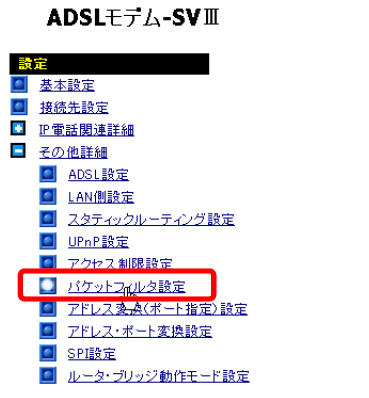
 モデム設定画面が開きましたら「その他詳細」→「パケットフィルタ設定」を選択します。

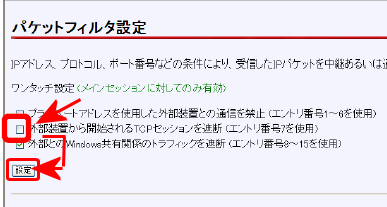
以下の項目のチェックを外してください。
【外部装置から開始されるTCPセッションを遮断】のチェックを外し→【設定】を選択します。
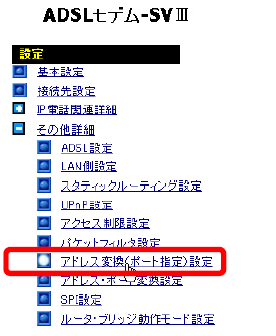
次にメニューのアドレス変換(ポート指定)設定を選択します。
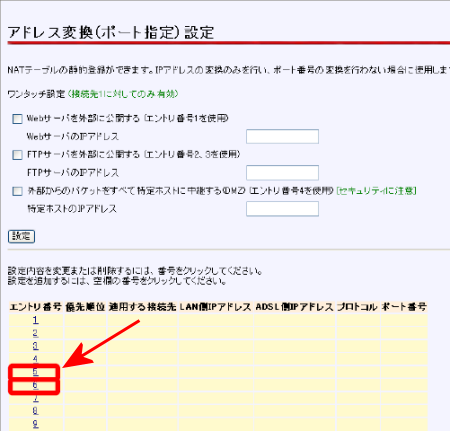
ポート開放設定を行うエントリ番号をクリックします。
※エントリ番号1~4はWEBサーバ用FTPサーバ用に予約済みの為、それら以外のポート番号を開放する場合はエントリ番号5番以降を選択します。
設定方法
①優先順位: 0以外の任意の数字を指定(何か数値入力があればそのままでOK)
②適用する接続際: メインセッション (設定した接続設定名)
注意:接続先はルータにログインしてからメインセッションが常時接続となっているか必ずご確認ください。サンプル図
③LAN側IPアドレス: 利用するパソコンのIP番号 (上記の説明で控えて頂く様に説明した番号)
④ADSL側IPアドレス: 自分のADSL側IPアドレスでOK
⑤プロトコル: TCP又はUDPを選択 ※ゲームの場合はUDPが多いです。サービス配布サイトで確認してください。例、ウイニングイレブンはUDPになります
⑥ポート番号: 開放するポート番号
例:ウイニングイレブン 5738
例2: 大きく開放したい場合 6000-8000 とすれば6000~8000までのポートが開放出来ます。
入力が完了すれば【設定】を選択しエントリ番号の項目に正しく反映しているかをチェック

ポート開放が複数必要な場合は、それぞれのエントリ番号を選択し、上記の作業を繰り返します。
作業が完了しましたら、設定を反映させる為、ルータをい再起動させて下さい。
ルータの再起動は左側メニューの【再起動】メニューから行うことが出来ます。
もし万が一、正しく開放出来ない場合はセキュリティーツールのファイヤーウォール関係を解除すればOKです。
セキュリティーに問題がなく、且つポート開放が出来ない場合は、一度NTTのサポート受けて下さい。
注意!!上記の作業に付きましては、機器の故障を招く原因になる可能性があります。それぞれ自己責任上において作業の旨お願い致します。
ウイイレ フレッツADSL オンライン接続設定 SVⅢ ポート開放
 ポート開放
ポート開放

コメント