
VOIPモデムと言うIP電話機能とルータ機能を持つVH-100VRと言う機器をご利用のインターネットでオンラインゲームやサーバ公開を行う場合に必要なポート開放設定の説明です。
VH-100VR-N DMZの説明をアップしました。
ポートを開くには以下の入力情報が必要になります。
- パソコンのIPアドレス。(左メニューを参照)
- 開放したいポート番号とプロトコル種類
ポート番号とプロトコル(TCPもしくはUDPと言う種類)は、利用されるソフトウェアに使用するポートとプロトコルの記載があるので確認いただけると思います。
設定手順説明<設定画面の表示
VH-100VRの設定画面を開くには
http://192.168.116.1/
上記のアドレスをクリックもしくは、InternetExplorerのアドレス欄に入力してEnterキーを押します。
以下のログイン画面が表示されるので
ログイン名:user
パスワード:user
上記のログイン情報を入力しログインボタンをクリックすると設定画面を表示する事が出来ます。
※パスワードを任意で変更された場合は、任意に変更されたパスワードを入力下さい。

設定画面が表示されましたら、【詳細設定から】項目から【アドレス・ポート変換設定】メニューをクリックして表示します。

アドレス・ポート変換設定画面が開きましたら以下を参照され設定を行います。
設定手順1
編集する接続先を選択します。
ルータの初期動作モードは「NAPTモード」なので、ユーザー側で特に変更無い場合はNAPTモードを選択下さい。
設定手順2
以下の項目にポート開放設定を行います。
エントリ番号:任意の番号を選択。初めて設定の場合1でOKです。
変換対象ポートの範囲:開放するポート番号 5730番を開放の場合は以下の様に入力
大きく開放した場合は例:5730~5740とすると指定した番号の間が全て開きます。
変換対象プロトコル:TCPもしくはUDPを選択。不明の場合はTCPを選択でお試し下さい
宛先IPアドレス:パソコンのIPアドレスもしくは、開放したい機器のIPアドレス

注意)IP電話で使用するUDPの5012番、5060番、及びNetBIOSで使用するTCP/UDPの137~139番、445番は、開放する事が出来ません。
設定手順3
上記の項目に設定情報を入力できましたら以下のボタンがあるのでクリック下さい。
設定手順4
画面上の方に以下の情報項目が追加されると思いますので、設定したエントリ番号左横のチェックボックスにクリックしてチェックを入れ【適用】を必ずクリックしてください。

設定手順5
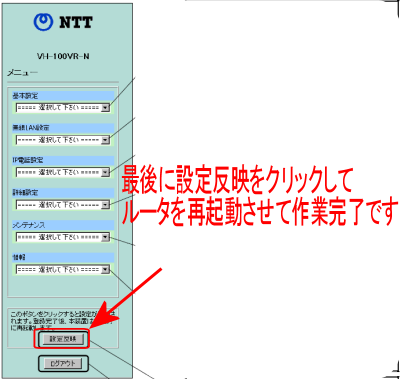
最後にルータの左側にある「設定反映」ボタンをクリックしてルータを再起動させて作業完了になります。
ルータの再起動には1-2分かかるので、2分程度してからポートが開いているかを確認下さい。
最後に、ポートが開いてくれない場合、ルータのパケットフィルタ設定ファイヤーウォール機能を無効にしてお試し下さい。
設定メニューは「詳細設定」項目から「パケットフィルタ設定」メニューで確認出来ます。
以下のチェックを外して、ルータ左側の設定反映でルータを再起動してファイヤーウォールを無効か出来ます。

その他開かない原因としましては、パソコンのファイヤーウォールやアンチウイルスに搭載されるパーソナルファイヤーウォールが原因の場合があるのでそちらもご確認下さい。

コメント