Web Caster WLBARAGFと言うルータタイプのモデルをご利用時、オンラインゲームやWEBサーバ公開P2P等が利用出来ない場合、ルータのポート開放を行うと通信トラブルを解決することが出来ます。
ご注意)ルータのポート開放以外に、XPやVISTAご利用であればファイヤーウォールの設定変更又は解除とパソコンウイルス対策導入であれば、パーソナルファイヤーウォールの設定解除も併せて行う必要があります。
Web Caster WLBARAGFの設定画面表示方法
http://192.168.1.1/左記をクリック又は、InternetExplorerのアドレス欄に入力しEnterキーを押します。
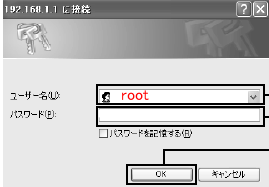
以下の画面が表示されましたら、それぞれの項目に下記の内容を入力し、「OK」をクリックします。
ユーザー名 root
パスワード 空欄
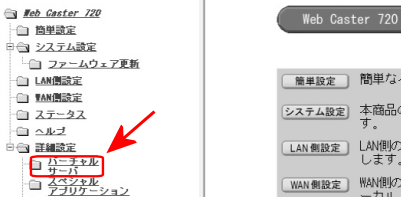
設定画面が開きましたら、左メニューの「詳細設定」から「バーチャルサーバ」をクリックします。
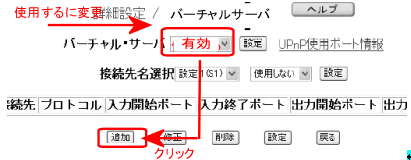
バーチャルサーバにポート開放情報を入力します。
まずバーチャルサーバ右横の▼ボタンから「有効」に変更し「追加」ボタンをクリック
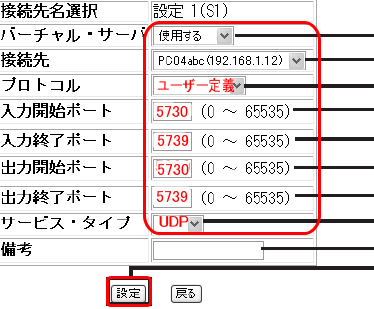
バーチャルサーバ設定項目説明
コナミのオンラインゲームUDP/5730から5739番までの開放サンプルで説明します。
バーチャル・サーバー 「使用する」へ変更します。
接続先 プルダウンメニューからポート開放するパソコンのIPアドレスを選択します。
プロトコル ここはユーザー定義を選択(オリジナルポート番号を指定の場合)
入力開始ポート 5730
入力終了ポート 5739 (単一指定の場合5730と入力します。)
出力開始ポート 5730
出力終了ポート 5739(単一指定の場合5730と入力します。)
サービスタイプ UDPを選択。WEBサーバー関連の方はユーザー定義から選択するとTCPが自動選択されます。
以上の様に設定出来ましたら「設定」をクリックしてルータを再起動してください。
WEBCASTERの再起動手順
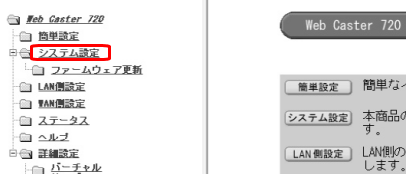
ルータ設定メニューの「システム設定」をクリックします。
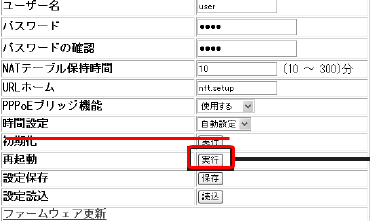
システム設定画面が表示されます。再起動項目にある「実行」ボタンをクリックします。
初期化ボタンと間違えないようにしてください。
確認画面が表示されるので「OK」をクリックして設定完了です。
説明は以上です。
Web Caster WLBARAGF ポート開放の説明
 ポート開放
ポート開放
コメント