
フレッツ光でプロバイダにYAHOOを選んだ際に設置されるソフトバンク光BBユニットのポート開放説明です。
基本的にはYBB関連の機器ですが、PPPoE広帯域接続サービスを持たせる事でフレッツ網に繋ぐことを可能としてます。
もちろん光BBユニット使わずに他のスループットの高いブロードバンドルータを自信で設置しPPPoE設定を作成してフレッツ光インターネットの利用も可能。プロバイダももちろん変更可能です。
準備IPアドレスを固定します
ポート開放するパソコンやその他クライアントのIPアドレスを固定します
IPアドレス:192.168.3.30
サブネットマスク:255.255.255.0
デフォルトゲートウェイ:192.168.3.1
優先DNS:192.168.3.1
代替DNS:空欄又は、0.0.0.0
Google提供のWEB高速表示させる事が出来るパブリックDNS使えると思うのですが、もし試して見たい場合次の様にDNS設定してみてください。
優先DNS:8.8.8.8
代替DNS:8.8.4.4
固定できたらパソコンを必ず再起動して下さい。
ルータにログインします
光ユニットの設定画面を表示するのにまずログインする必要があります。
手順は以下のアドレスをInternetExplorerのアドレス欄に入力されEnterキーを押します。
http://172.16.255.254/
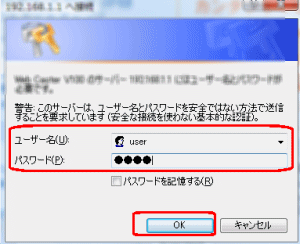
モデムへのログイン画面が表示されるので、
次にログイン画面が表示されます。
ユーザー名に user
パスワードに user
を入力しOKをクリック。
※パスワードエラーになる場合は、ybbuserでお試し下さい。もしもページを表示出来ません等でログインできない場合はログイン出来ないを参照下さい。
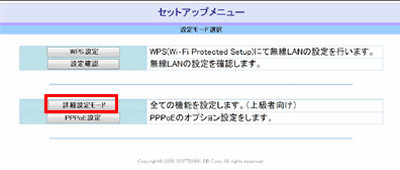
セットアップメニューが表示されるので詳細設定モードを選択します。
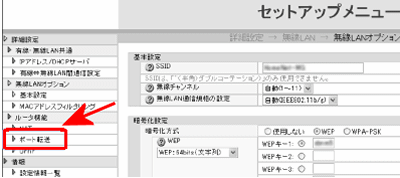
セットアップメニューが表示されるので、左メニュー一覧よりポート転送メニューを選択します。
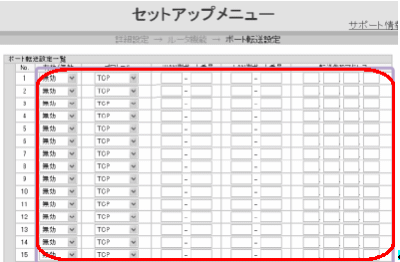
以下のポート転送設定一覧画面が表示されるので、こちらの方に開きたいポート番号とパソコンのIPアドレスを入力して設定します。
ポート開放する
ポート転送項目に必要な情報を入力してポートを開放することが出来ます。
試しにWEBサーバのポート番号80プロトコルTCPのポート開放設定を作ってみましょう。ANHTTPDサーバソフトを導入すれば試す事が出来ます。
- 有効/無効:有効に変更
- プロトコル:TCP
- WAN側ポート番号「80」「80」
- LAN側ポート番号「80」「80」
- 転送先IPアドレス:192.168.3.30(ドットは入れなくていいです)
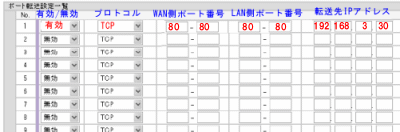
入力できましたら、OKを選択してください。
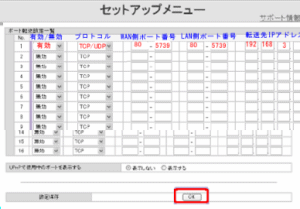
設定できたら、必ずルータを再起動
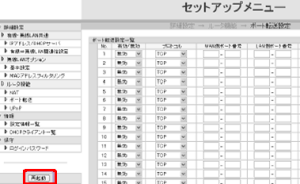
次に左メニューにある、再起動ボタンを押してルータを再起動します。
ポート範囲指定の設定説明
80番のポートは開放できたが、範囲指定の場合はどうすれば良いのかの設定例です。
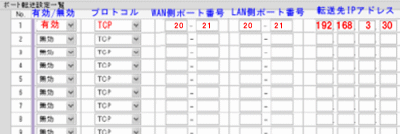
範囲してははFTPサーバの20-21の例で説明します。FTPサーバを試す場合はBJDがお勧めです
- 有効/無効:有効に変更
- プロトコル:TCP
- WAN側ポート番号「20」「21」
- LAN側ポート番号「20」「21」
- 転送先IPアドレス:192.168.3.30(ドットは入れなくていいです)
WANはインターネット待ち受けポートになるので基本的にポート開放したいポート番号
LAN側はパソコン側で待ち受けするサーバアプリケーションの使うポート番号を指定すれば広範囲設定であっても問題なくポート開放することが出来ます。

コメント
初めまして、激初心者なものでお手数をおかけすると思いますがよろしくお願い致します。
BitCometの準備でサイトを見ながらポート開放を頑張ってみたところ、数時間かかりやっとポート開放成功!!
と思ったら…一度PCを終了して起動したらインターネットにつながらない!?
そればかりか、BitCometの方でも指定ポートが検出失敗と出ている状態。
その後、IPを自動取得にしてインターネットは無事につながったものの数時間苦労したポート開放は水の泡…もはや何をどうしていいのか全くわからない次第です。
コンピューターに関しては、つい最近システムの復元を知ったばかりの激初心者です。
こんな自分でもきちんと出来るでしょうか…
宜しければご教授お願い致します。
正式な名前は違うかもしれませんが、
機械の横にSoftBankと書いてある光BBユニットという機械です。
(ランプの一番下にステータスと書いてある方です)
はじめまして、問題点とコンテンツ名ありがとうございます。
bitcometのポート番号を教えて頂いても良いでしょうか。
http://www.akakagemaru.info/port/net/bitcomet.html
フレッツ光でYAHOO!なのでそれだと思います。
BitCometのポート番号は自分で決めた数字のことですよね?それで合ってるなら、[51912]です。
確認頂いてありがとうございます。
では以下の様に設定してみてください。
まずパソコンのIPアドレスを以下のように固定します。該当のOS別で参照ください。
http://www.akakagemaru.info/port/ip-kotei.html
IPアドレス192.168.3.50
サブネットマスク255.255.255.0
デフォルトゲートウェイ192.168.3.1
優先DNS192.168.3.1
代替DNSは空欄で
固定出来たら、YAHOOルータにポート開放を一つだけ追加します。重複してはいけません。
http://www.akakagemaru.info/port/bbunit.html
ここに一つbitcometのポート開放設定を作ります。すでに作成すみならそれを修正してください。
http://www.akakagemaru.info/port/ntt/2010-unit004.gif
No1、有効、プロトコル「TCP」、WAN側ポート「51912」-「51912」、LAN側ポート「51912」-「51912」、転送先IPアドレス「192」「168」「3」「50」
OKボタンをクリックして左下再起動です。
これでポート開放できると思いますのでお試しください。
お早い対応、本当にありがとうございます。
ただ、今現在家族がネット中で設定し直すことが出来ないため
設定と次の返信がだいぶ遅れると思います(明日になる可能性も・・・)。
せっかくご丁寧に対応してくださっているのに申し訳ないのですが
今日中に解決しなくてもお時間などは大丈夫でしょうか?
いえいえ、大丈夫ですよ。お時間あるときに設定頂いて、またご連絡頂ければ対応させて頂きますのでご心配なく。
親切丁寧な対応をしてくださり、ありがとうございました。
指示してある通りに設定し無事にポート開放することが出来ました♪
また何かありましたら宜しくお願い致します。
無事ポート開放で来たんですね。ご連絡ありがとうございました。
こちらこそまた何かありましたらよろしくおねがい致します。(^^)
nekorianさん、すみませんこちらの方へ履歴残したいのでここでフォローいたしますね。
まずIPアドレスが自動取得状況ですので以下の様にサーバーIPアドレスを固定してもらえますか?
IPアドレス192.168.3.150
サブネットマスク255.255.255.0
デフォルトゲートウェイ192.168.3.1
優先DNS192.168.3.1
代替DNS空欄
固定出来たらここに一つだけ次の設定を追加して下さい
http://www.akakagemaru.info/port/ntt/2010-unit005.gif
NO1有効、プロトコルTCP、WANポート「25565」-「25565」、LANポート「25565」-「25565」、転送先IPアドレス「192」「168」「3」「150」
OKから再起動して保存
http://www.akakagemaru.info/port/ntt/2009ybbfrets004.gif
これで通常はポート開放できると思いますのでお試し下さい。
以下ご質問内容。
IPアドレスを記述されましたように固定してポート開放をしましたが、やはりチェック段階で開いていないと出ます。
確認頂いてお手数おかけします。Minecraftサーバーを起動しないで終了して、こちらのANHTTPDを取得して説明にありますオプションポートを25565に変更してポートチェックしてみてもらえますでしょうか?
https://plus.google.com/u/0/106150744555699374168/posts/UUaAG8zJXWm
ANHTTPDでポート開放できるならJAVA入れなおしなどが必要になります。
お手数おかけしております。
ANHTTPDで25565を開放しましたが、やはりチェック段階でダメでした・・・
ANHTTPDでもポート開放できないのですね。ここに沢山不必要な設定作ってないでしょうか?
http://www.akakagemaru.info/port/ntt/2010-unit0010.gif
25565以外は何も開放していません。
参考になるか分かりませんが、過去にUDPポートを開放していましたが、今はTCP25565のみです。
重複ポート開放設定は無いのですね。
では次の事を確認おねがいいたします。
1-hamachi等入れてないか?ここの項目でLANアダプタを二個以内にしてください。不要なLANアダプタは右クリックで無効化
http://www.akakagemaru.info/port/network-windows7.html
2-Windows7のネットワークの場所がホームであるか?
http://www.akakagemaru.info/port/windows7port.html
ホームではなくパブリックなら一回ホームに切り替えてファイヤー・ウォールを初期化する必要があります。
http://www.akakagemaru.info/port/windows7notopen.html
3-期限切れのマカフィー入れてないか?期限が切れたパソコンウイルス対策ソフトを入れているとロックされますのでアンインストール下さい。
4-上記全て問題ない場合パソコンウイルス対策ツールを外してみる等が必要になる場合もあります。
4-の方法をやってみて、Microsoft Security Essentialsをはずしてみたところ、ポートが開放されました!
お手数おかけしました。ありがとうございます。
ありがとうございます。Microsoft Security Essentialsでポート開放できない事があるのですね。今まで影響は無いと思ってたのですが、貴重な情報ありがとうございます。
はじめまして。
今回、
Raspberry Pi3
OS: Raspbian
にApache2を入れてサーバーを立て、これを外で見れる様にしようとトライしています。
上記手順で作業して、
https://www.akakagemaru.info/port/tcpport.php
でポート開放チェックした所、
80 番ポートは開放されています。
と表示されるので、ポート開放はできている様です。
しかし、プライベートアドレスで表示されているページが、グローバルアドレスでは表示されません。
何をどの様にチェックしてゆくのが良いか、アドバイスをお願いできないでしょうか?
はじめまして、システム名とOS名、サーバーサービス名とポートチェック状態ありがとうございます。
サーバー設置環境下からグローバルIPアドレスで見られるルーターと見られないルータがあります。例えばバッファローならログイン画面が出たりしますので
こちらのProxyサービスを利用すればグローバルIPアドレス指定で見られると思いますのでお試しください。
https://www.aguse.jp/
アドバイスありがとうございます。
確かに上記のProxyサービスですと、ページが見れますが、グローバルアドレスでアクセスすると、Chromeでは、
…からデータが送信されませんでした。
ERR_EMPTY_RESPONSE
というメッセージが出て、全くページが表示されません。
これが、ルーターによる違いという事でしょうか?
ちなみに、使用しているルーターは、Softbank光のE-WMTA2.2になります。
この番号で検索していたら、
http://www.akakagemaru.info/port/e-wmta23-portfw.html
の記事を見つけました。
そちらにコメントしたほうが良かったですね。
ルーター名ありがとうございます。サーバーが割当されているグローバルIPアドレス配下にある端末から、サーバーにグローバルIPアドレスを指定して呼び出すのは
自分の携帯電話番号に自分の携帯電話から電話する様なものなので基本的には繋がりません。それと同じ仕組です。
ただ、コレガ製品の場合は自分のグローバルIPを呼び出すとデータ転送はしてくれるみたいです。
前の説明を完全に理解していませんでしたが、今回の説明でわかりました。
ケータイからアクセスしてもダメだったのはWiFi経由で同一IP配下だったからですね。
ケータイでWiFiを切って4G経由にしたらOKでした。
特に設定は問題無かったけど、確認方法に注意が必要だったのですね。
アドバイスとご説明大変ありがとうございました。
これで安心して次の作業へ進めます。
いえいえ、スマートフォンから問題なくアクセスできたのであれば設定は完璧だと思います。
こちらこそお時間頂いてありがとうございました。
はじめまして。
Rustというゲームでサーバーを建てたいのでポート開放を試みているのですが、成功しません。
OS:Windows10
ルーター:J18V150.00
IP:192.168.3.30
IPアドレスは固定してありUDPの28015とUDPの28016が何度試しても開けません。
ポート開放チェックを行っても開いていませんとなります
ポート番号80を試しに開放してみるとこちらは開放することができました。
いろいろ調べてみたのですが上手くできません、なのでご質問させていただきました。よろしくお願いします。
はじめまして、設定情報ありがとうございます。80番ポート開放できたのならUDPポートも問題無いはずです。
とりあえずRustはサーバー設定が必要なご様子なのでこちらのサーバー起動方法に間違いないか確認していただいて
http://rust-japan.game-info.wiki/d/%A5%B5%A1%BC%A5%D0%A1%BC%A4%CE%CE%A9%A4%C6%CA%FD
ワイヤーシャークを使ってUDPの28015と28016のポートチェックを行っていただくことをお勧め致します。
https://www.akakagemaru.info/port/udp_port.html#w
ポート開放できているならサーバー起動方法の問題かアクセス方法の問題の可能性があります。
丁寧な回答ありがとうございます!
Wiresharkの方で確認させていただいたのですがやはり28015と28016の開放が出来ていません。
こちらでも80の方を確認してみたのですがこちらは変わらず開放出来ているようです。
すいません、UDPポートチェックに使うツールを更新しました。今一度最初から確認してもらっても良いでしょうか
https://www.akakagemaru.info/port/udp_port.html
ウイニングイレブンのツールは使わないです。
新しいやり方で確認したところwiresharkがわにログが一つ出てきました。これは開放できているということでしょうか?
確認頂いてありがとうございます。ログが出ると言うことはポート転送されてきていると言うことになるのでポート開放されてます。後は、サーバーの設定とグローバルIPアドレスが最新のものであるかなどを確認してみると良いと思います。
https://www.akakagemaru.info/port/iphost.php
最後まで丁寧な解説ありがとうございました!
Rustのほうでサーバーを立てて他の人に接続してもらったら接続することができました!
ありがとうございました!
無事サーバーに接続できたのです、ご連絡ありがとうございます。
はじめまして。
マイクラのサーバーを立てたいです。
上にある質問に似ているのですが、
ルーター J18V115.00
OS windows10
IP 192.168.3.7
が自分のIPなのですが上記の回答のIP、サブネット、デフォルトゲートウェイを
IP192.168.3.150
サブネットマスク255〜
デフォルトゲートウェイ192.168.3.1
NO1有効〜を同じように入力すれば自分もポート開放が出来ますか?
説明が乏しくて申し訳ありません…
はじめまして、情報ありがとうございます。IPアドレス固定バッチリです。あとは資料と同じようにポート番号を入力すればポート開放できます。後はMinecraftのサーバーを起動して
https://www.akakagemaru.info/port/soft_minecraft.html#1
自分のグローバルIPアドレスを相手に知らせれば接続させる事ができると思います。
https://www.akakagemaru.info/port/iphost.php
ネットワークがパブリックになってしまい、プライベートに戻してもパブリックになってしまうんですけど問題ないですか?
パブリックネットワークに切り替わるのはもしかしたらセキュリティソフトの影響の可能性もあるかもしれませんが、とりあえずポート開放設定されて接続できないかお試しいただいても良いでしょうか。
マイクラサーバー立てられました!丁寧な対応ありがとうございます!
型番はB610s-76aです。
http://172.16.255.254/ の所でログインしたんですが、ポート転送って言うのがなくて困ってます。
項目には Wi-Fi (無線LAN)の設定 と ネットワーク設定 と 設定/接続情報
しかないです。全て開いて確認しましたが、ポート転送らしきものは全くなかったです。
鯖開けたいので至急返信くれると助かります。
型番ありがとうございます。B610s-76aはソフトバンクエアー(SoftBank Air)と言う機器です。これはポート開放できないインターネット回線ですのでサーバ関係も作れないです。申し訳ありません。
https://www.akakagemaru.info/port/softbankair-wifi.html
こんばんは。
新しいルータでポート開放をする際に、いつも参考にさせて頂いているのですが、kagemaruさんの対応力は丁寧で本当に素晴らしいですね。感嘆しました。
それだけのコメントですが、これからも迷えるポート開放者の先導者として頑張ってください。また近いうちに参考にさせて頂きます。
すみません。
この記事とは少し違う話なのですが、softbankのルーターにはWOLなどのための、WANからルータ設定ページへのアクセスを許可するような設定はないのでしょうか?
WANポートから設定画面にアクセスできる製品もあります
グローバルIPアドレスを開いてログイン画面が出るのならWAN側からもルーターの設定ができると思います。
https://www.akakagemaru.info/port/iphost.php
ERR_EMPTY_RESPONSE
でした。ダメみたいですね。
ありがとうございました。
MinecraftPEのUDPポートは出来たのですがスマホからのアクセスが弾かれてしまいます。
PCユーザーはサーバーに接続出来たのでルーター側の設定を疑っているのですが、パケットフィルタ設定を低にしたりDMZを設定したり色々試しましたが全く解決しませんでした。
うーんどうすればいいのでしょうか?
スマホ(Wi-Fiを有効にしている)がご自身のスマホでサーバ設置場所からアクセスする場合、一旦Wi-Fiを無効にしてみてください。
外部PCユーザーがアクセスできるならポート開放はできているはずなので。
やってみたのですがやっぱりスマホだけ弾かれてしまいます…
それではキャリア側を無効にして(モバイルネットワークを無効)
スマホをソフトバンク 光ユニッットのWi-Fiに繋いで頂いて
スマホのマインクラフトサーバ指定IPをPCサーバーのIPアドレスを指定して繋いでみてもらえますか?
もし繋がるようならポート開放で来ていない可能性が高いです、繋がらないならサーバが動いていないかマインクラフトPEのバージョンが合わない可能性があります。
バージョンは合っていました。
サーバーの起動も確認しています
けどやっぱりスマホだけは入れないですね…
スマホをソフトバンク光ユニットWi-Fiに繋いで(4Gを無効)PCのサーバIPを指定しても入られないのは変ですよね。
ローカル接続で入られない=サーバ動作不具合なのですが
とりあえず他の人に接続を試してもらってみてどうでしょうか?
他の人にも試してもらったのですがスマホだけは入れずPCの方は普通に入れてました…
JCOMの時はスマホも普通に接続が出来てたのでサーバーソフトの不具合はありえないかと…
一回問い合わせた方がいいでしょうか?
確認頂いてありがとうございます。
PCの人も「マインクラフトPE」接続でお間違いないでしょうか?
はい。そうですね…
PC版マインクラフトPEが外から繋がるならUDPポート開放ができているはずなのですが
スマホから指定するIPアドレスと
https://www.akakagemaru.info/port/buhin/2014pe0052.gif
サーバが可動しているIPが同じなのか念の為確認してみてはどうでしょうか。
サーバ環境から以下のページでIPを確認できます。
https://www.akakagemaru.info/port/iphost.php
全部確認して入ってみましたがダメですね…
https://media.discordapp.net/attachments/376740329346564097/535766478117404675/unknown.png
ここで止まってしまうんですねぇ…
資料ありがとうございます
MinecraftPEサーバのクライアント接続ログの様ですが
ログが出るのであればポート開放できていてサーバも可動している状態です。
MinecraftPEの拡張機能等(詳しくないのですがMOD?的なもの)が接続不具合の原因になってないでしょうか?
いえそれは無かったです…
ふむー
止まる前後のサーバログを差し支えなければ写真で送ってもらえないでしょうか?
master@akakagemaru.info
または何処かセキュアな写真アップロードサービスへ送ってもらえればエラー前後のログを見させて頂きます。
すいません、XBOXONEを手に入れたので、ネットに接続しようとしたのですが、インターネットに接続出来ません、と出ます。
この場合は、どのページを参照すれば良いかご教示いただけますと幸いです
————————
以下のような構成です。
モジュラージャック-RV-440NE「N」-光bbユニット-XBOXONE
(PCやPS4は接続出来ています。)
————————
お忙しい中恐れ入りますが、宜しくお願いいたします。
お返事遅くなってすみません、普通につながるはずなのですが
有線LANケーブルで繋いでいるのですよね?もしそうならWi-Fiに変更してみてもらえますか?
Wi-Fi設定で繋がらない場合はMACアドレスフィルタリングしている可能性があるので、もしWi-Fiだけ繋がらないならその旨教えてもらえれば設定確認する箇所お知らせ致します。
返信ありがとうございます。
来週半ばまで出張の為、帰宅してから確認させて頂きます。早く連絡頂いたのに申し訳ありません。
返信が遅れ申し訳ありません。
確認したところ、
wifiでの接続は出来ました。
有線での接続は、やはり駄目でした。
有線でつないだ場合のステータス
接続:有線タイプ
IPv4とIPv6
NATタイプ:使用出来ません
ソフトバンク光ユニットは、E‒WMTA 2.2という型番でした。
お手隙の際にご確認をお願いいたします。
確認頂いてありがとうございます。一度有線LANで繋いだXBOXのIPアドレスを固定してみてはどうでしょうか。
360の資料ですが、もしわからない場合は
https://www.akakagemaru.info/port/xbox360-ipaddress.html
UBI SOFT資料を参照
https://support.ubisoft.com/ja-JP/faqs/000025508/Setting-up-a-static-IP-address-for-Xbox-One#:~:text=%E5%9B%BA%E5%AE%9AIP%E3%82%A2%E3%83%89%E3%83%AC%E3%82%B9%E3%82%92%E3%82%BB%E3%83%83%E3%83%88%E3%82%A2%E3%83%83%E3%83%97%E3%81%99%E3%82%8B%E3%81%9F%E3%82%81%E3%81%AB%E3%81%AF%EF%BC%9A&text=Xbox%20One%E3%81%AE%E3%80%8C%E8%A8%AD%E5%AE%9A%E3%80%8D%E3%83%A1%E3%83%8B%E3%83%A5%E3%83%BC%E3%81%B8%E5%90%91%E3%81%8B%E3%81%84%E3%81%BE%E3%81%99%E3%80%82&text=%E3%80%8C%E4%B8%80%E8%88%AC%E3%80%8D%E3%82%BF%E3%83%96%E3%81%A7%E3%80%81%E3%80%8C,%E8%A8%AD%E5%AE%9A%E3%80%8D%E3%82%92%E9%81%B8%E6%8A%9E%E3%81%97%E3%81%BE%E3%81%99%E3%80%82&text=%E3%80%8CIP%E8%A8%AD%E5%AE%9A%E3%80%8D%E3%80%81%E3%80%8C%E6%89%8B%E5%8B%95%E3%80%8D%E3%82%92%E9%81%B8%E6%8A%9E%E3%81%97%E3%81%BE%E3%81%99%E3%80%82
IPアドレス 192.168.3.80
サブネットマスク 255.255.255.0
デフォルトゲートウェイ 192.168.3.1
プライマリDNS 8.8.8.8
セカンダリDNS 192.168.3.1
これでなんとか繋がらないでしょうか。
急な出張が続き、連絡が遅くなり申し訳ありません。
先程、固定してみた所無事に接続出来る様になりました。ありがとうございました。
光BBユニットは関係無かったみたいですね…お手数をおかけしました。
確認頂いてありがとうございます、無事繋がるようになってよかったです。