
フレッツ光またはフレッツADSLに加入してブロードバンドルータも契約したのにパソコンはインターネットに繋がっている、しかしプレイステーション3が繋がらないDNSエラーになる、無線LANを追加したのにIPアドレスは取得出来ていてもインターネット接続に失敗する、DSワイファイも繋がらない、二台目以降のパソコンもまったくインターネットに繋がらない場合の対処方法です。類似のよくあるご質問IPアドレス取得成功 接続に失敗しました
この原因に付きましては、インターネットに繋がっているパソコンがPPPoE広帯域接続していることが原因です。問題を解決するにはまず、ブロードバンドルータにPPPoE接続設定を作成しルータブリッジモードを無効化にする必要があります。意味が分からない場合は有料の出張サポートに連絡して下さい。即解決出来ると思います。
接続エラーDNSエラー解決方法
まずInternetExplorerのツールからインターネットオプションを開いてダイヤルしないに変更して下さい。詳しくはパソコンをインターネットにつなぐと他のパソコンが繋がらない、又は、ルータを追加したのに繋がらないを参照してみて下さい
ダイヤルしないに設定したら、パソコンを再起動してください。
パソコンが再起動したら、InternetExplorerを起動します。もしも接続の画面が出たらキャンセルして下さい。フレッツ接続ツールが出てきてもキャンセルして下さい。
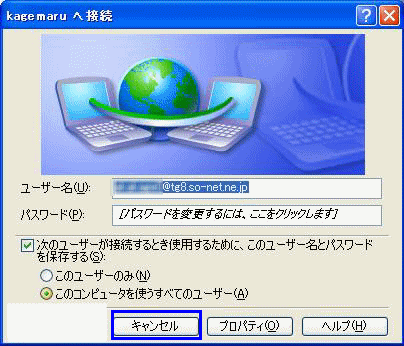
InternetExplorerではエラーになりますが問題有りません。http://192.168.1.1/をクリックしてください。
ログイン画面が出ますので、ユーザー名USER、パスワードは自分で設定したパスワードでログインします。
パスワード忘れた場合:0120116116へ電話してNTTサポートを受けて下さい
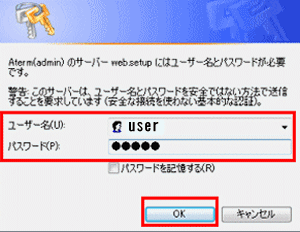
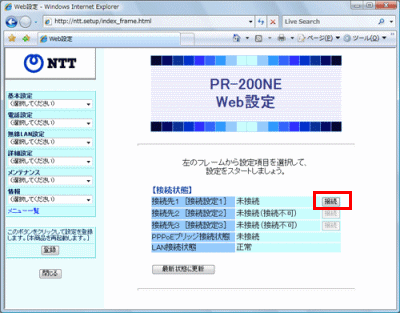
ルータの設定画面が出たら、トップ画面にある接続先右側の接続ボタンをクリックします。
次に左側情報から現在の状態を開きます。
接続ボタンをクリックした接続先1とか2の状態が接続中となっていることを確認下さい。未接続のままは何か設定が間違っているのでNTTサポート連絡して、ルータがインターネットに繋がらないとお申し出下さい。
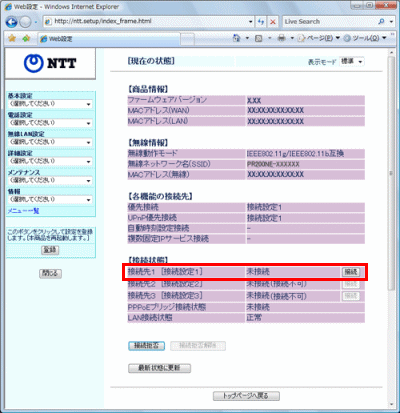
現在の状態で接続中となっていれば次に、詳細設定から高度な設定を表示します。
その中にあるPPPoEブリッジ使用するのチェックを外します。その上で設定から登録または保存をクリック
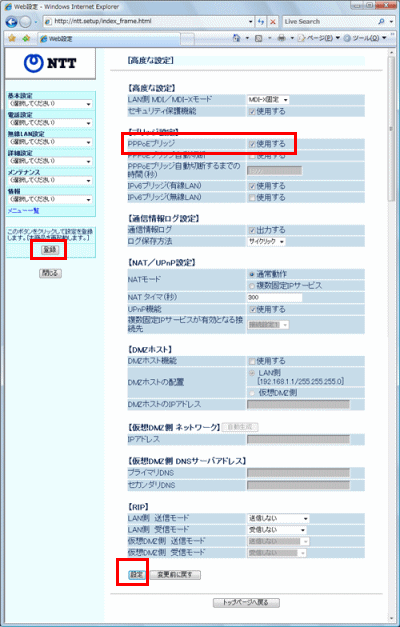
これで準備完了です。そのままプレイステーション3もしくはPSPもしくは任天堂DSもしくは二台目のパソコンがインターネットに繋がるかを確認下さい。
問題なければ、設定確認行ったWindowsのネットワークから広帯域接続を削除、もしくはフレッツ接続ツールをアンインストール下さい。
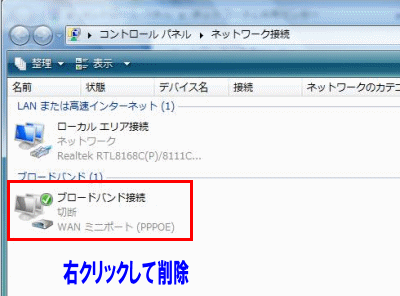
WindowsVISTAとWindows7の場合
VISTA ネットワーク接続画面の表示方法を参照し次の画面から右クリックで広帯域接続を削除すれば作業完了です。
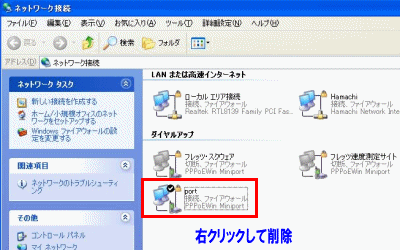
WindowsXPの場合
XP ネットワーク接続画面の表示方法を参照頂いて、広帯域接続アイコンを右クリックして削除すれば作業完了です
Windows10/11の場合はネットワークとインターネット設定から削除ください。

よくある質問一覧に戻る
コメント
こんばんは。
突然で申し訳ないのですが、necのルーターでpppoe設定などが終わって、pcのネットや無線のネットなどは普通に使えるのですが、ps4だけが時間内にIPアドレスを取得できませんでしたとなってしまいます。
どうにか直す方法を教えていただけないでしょうか。
よろしくお願いします。
はじめまして、PS4はかんたん設定でIPアドレス類は全部自動取得に設定されてますでしょうか?
エラーの内容からするとPS4の接続方式が若干ルータを経由するときのエラーメッセージと異なるように思えましたので。
もしもPS4のかんたん設定「時間内にIPアドレスを取得できませんでした」と言うエラーが出る場合や他のエラーが出る場合、LANケーブルをカテゴリー7に取り替えてみてもらえますでしょうか。理由はこちらのページに説明させて頂いてます。
http://www.akakagemaru.info/port/faq-ps4speed.html