
バッファローWHRシリーズ G54S HP-G54 HP-AMPG AM54G54 AMG54 WZR-G144NH WZR-G144NのWEPキー確認説明です。備考、旧モデルWHRG54はこちらを御覧ください。
別の無線ルータを参照の場合はこちらWEPキー確認一覧
まず参照頂く前に
バッファロールータにはAOSSと言う暗号化機能が標準搭載されております。
AOSSに対応出来ない製品に付きましては以下の方法でAOSSを無効設定にしてWEPキーを新規設定を行う事で無線LAN接続を行うことが可能になります。
設定手順
バッファロールータへアクセスし設定画面を表示します。
又はhttp://192.168.11.1/ 又はhttp://192.168.11.100/ をInternetExplorerのアドレス欄に入力しEnter
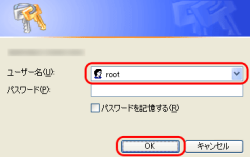
ログイン画面が表示されるので、ユーザー名にrootとのみ入力してOKを選択することで設定画面を表示する事が出来ます。
ログイン画面サンプル
設定画面が表示されましたら、図のボタンをクリックします。
注意)無線で接続しているパソコンから以下の設定を行うと、インターネットへ一時的に接続出来なくなります。その場合再度クライアントマネージャから再設定を行う事でインターネット接続を回復することが出来ます。詳しくはこちらを参照

表示された画面の(接続先情報を消去します)をクリックすれば作業完了です。

次に再度ルータの設定画面を表示します。表示方法はこちら
表示された画面の無線LANの暗号化を設定する(WEP/TKIP/AES)メニューをクリックします。

暗号化を行う無線規格を選択してくださいと言う画面が表示されます。
11aや11g/11bと言う文字が表示されていると思います。a/g/b共通の暗号化設定を行うをクリックしてください。
以下の説明
11とはIEEE802.11の略で
a/g/bはそれぞれの方式を表します。
11aは一般的に対応出来る製品は少ない。
11bは別名wi-fi規格とも言い全ての無線LANが対応。PSPや任天堂DS、Wiiやプレイステーション3もこの通信規格となります。
11gは対応する製品が殆どですが、PSPを含むゲーム機器や古い無線は対応していません。
余談ですが11nと言う規格も新たに存在し、a/gが最大54Mbpsに対し、nは最大130Mbpsの通信速度を出すことが出来ます。bは最大11Mbpsになります。

暗号化方式の選択画面が表示されるのでWEPをクリックしてください。他の方式に付きましては対応出来ない製品が存在するので説明は省略します。

WEP設定画面が表示されます。
まず暗号化文字数を決めます。64bitと128bitが存在します。
指定出来る文字数は以下の通りです。
WEP64 5文字 16進数の場合は10文字 16進数の場合英文字はAからFまでしか使用できません。数字は全部入力できます。
WEP128 13文字 16進数の場合は26文字です。
好みの暗号化を選択し、1から4まである項目をクリックしてチェックを入れキーを入力します。
例:文字入力10文字 64bit
1にクリックしてチェックを入れ、 キー設定は 1234567890 もしくは A123456789 とします。この番号をPSPやその他無線LAN接続設定に指定すれば接続する事が出来るようになります。
入力完了できましたら設定ボタンをクリックして作業完了になります。
もしも既に何か入力がある場合は、設定されているものを消去すて新規設定又は、新規に2又は3又は4をクリックしてチェックを入れ、新たにキー番号を入力すれば設定することが出来ます。

WHRG54
このモデルは旧式です。PS3やPSVITAで無線LANが繋がらないトラブル等がありますので。もしもWi-Fi設定をしても繋がらない場合はファームウェアをアップしてください。
WEPキー(スマートフォンやタブレットのパスワードです)を確認(***で表示されているのでみえみえパスワードなどで確認下さい)する手順は、有線LANケーブルかすでに無線LANでG54と繋いでいるパソコンからルータの設定画面を開きます。こちらを参考にして表示して下さい。設定画面が開いたら「LAN設定>無線」を開き次の情報がWEPキーになります。***で表示されていてみえみえパスワードツールを使っても確認できない場合は自分で新規に設定することも出来ます。基本は128bitの暗号化方式で文字入力であれば(例
1234567890ABC)、16進数だと0-9、A-Fまでの記号を26桁設定する必要があります。


コメント