
Yahoo! BBトリオモデム3-Gplus ポート開放設定方法ポート開放設定方法の説明
以下をクリックすると、モデムへのログイン画面を表示する事が出来ます
http://172.16.255.254/
次にログイン画面が表示されます。
ユーザー名に【 user 】 又はybbuser
パスワードに【 user 】 又はybbuser
を入力しOKをクリック。
※パスワードエラーになる場合は、ユーザーにて任意に変更されたパスワードを入力し再度お試し下さい。
※設定前にパソコンのIPアドレスを確認ください
任天堂wiiの方はスパブラXの設定サンプルをご覧下さい
プレイステーション3専用の設定説明
CODBOのNATタイプオープン切り替え方法
ポート開放が出来ない場合、DHCP割り当ての変更を行います。
UPnPの無効設定手順
Yahoo! BBトリオモデム3-G plus 参照マニュアル
無線LAN接続Wi-Fi通信出来るようにしたい
 YBBモデムの設定画面を表示します。
※設定画面表示方法はページトップにて説明済み。
以下の表左から順番に設定を行います。
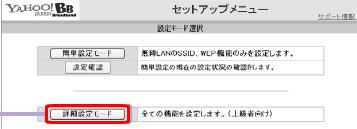
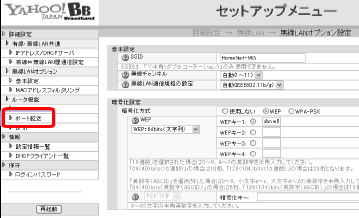
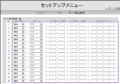
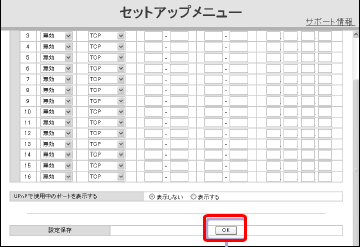
| 設定画面の「詳細設定モード」を選択します。 | 画面左メニューの「ポート転送」を選択。 | ポート転送設定メニューが表示されます。設定方法は↓をクリックし参照してください。 | ポート開放入力設定が出来ましたら、画面下の「OK」を選択。 |
 |
 |
 |
 |
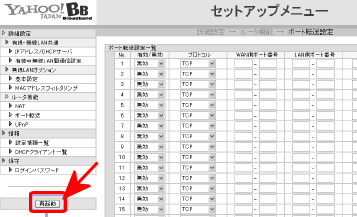
YBBルータ設定の続きです。設定完了後必ずルータの再起動を行ってください。
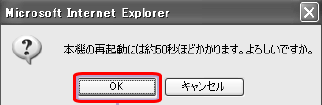
| 次に画面左側「再起動」を選択し設定を反映させます。 | モデム再起動確認画面です。「OK」を選択しモデムを再起動します。 | 再起動には約50秒必要です。その間絶対にモデムの電源を切ってはいけません。 | モデムの設定画面が表示されれば設定完了になります。 |
 |
 |

コメント
補足、マインクラフトのポート開放設定手順です。
まずサーバー機のIPアドレスを以下の様に固定して下さい。二重ルータ注意。二重ルータのまま以下のIPアドレスを適用するとインターネットに繋がらなくなります。
IPアドレス 192.168.3.30
サブネットマスク 255.255.255.0
デフォルトゲートウェイ 192.168.3.1
優先DNS 192.168.3.1
代替DNSは空欄。
ポート転送画面を参考に
http://www.akakagemaru.info/port/ybb/masukare-do03.png
No1 「有効に切り替える」、プロトコル「TCP」、WANポート番号「25565」-「25565」、LANポート番号「25565」-「25565」、転送先IPアドレス「192」「168」「3」「30」
OKから再起動で保存です。詳しくはこのページを参照下さい。