
信じられない価格1980円で販売されているFonと言う無線LANルータのポート開放設定の説明です。このルータはポートフォワーディング設定からポートを開く事が出来ます。
一応PSPや任天堂DSにも接続は出来ると販売サイトでは説明があります。ただ、DMZ設定(ポート全開)設定がないので一部ゲームではオンラインに繋ぐ事が出来ない場合があるとの事。
ソフトバンクでもらった方はソフトバンクFONポート開放の説明を参照。
注意:設定前に念の為二重ルータではない事を確認してから設定お願い致します。確認手順はこちらの二重ルータ確認方法かWAN側IPアドレスの何れかでご確認頂けます。こんも手順は普通しないのですがどうしてもの場合はこちらのIPアドレス固定設定で二重ルーティングでポート開放してください。DHCP払い出しが必要なルータ(CTUやRT-200KI)に繋いでいる場合のMACアドレス確認方法を参照下さい。
製品情報マニュアルはFon FAQ、無線暗号化キーWEPキー確認を御覧ください。
Fonの設定手順説明
設定画面にアクセスをします。
http://192.168.10.1/このアドレスをInternetExplorerのアドレス欄に入力してenterでルータの設定画面を表示出来ます。
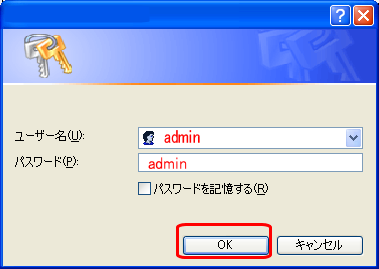
ログイン画面が表示されます。
ユーザー名:admin
パスワード:admin
と入力して「OK」をクリックするとログインする事が出来ます。
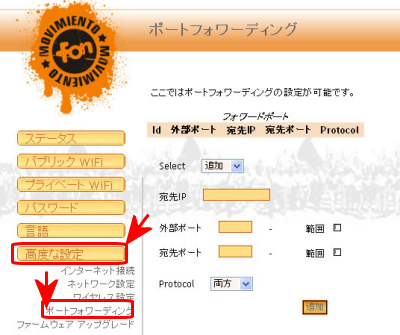
ルータのメニュー「高度な設定」から「ポートフォワーディング」をクリックして設定を行います。
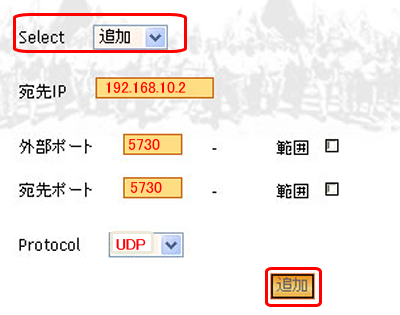
ポートフォワーディングの設定サンプルです。
selectは追加を選択
宛先IP:パソコンやポートを開放するゲーム機器のIPアドレスを入力します
外部ポート:開放するポート番号
宛先ポート:何番でも良いのですが、ややこしくなるので外部ポートに指定したものと同じ番号を入力
protocol:UDP又はTCPを選択(両方というメニューもありますので不明な場合は両方を選択下さい)
入力が出来ましたら、「追加」ボタンをクリックします。
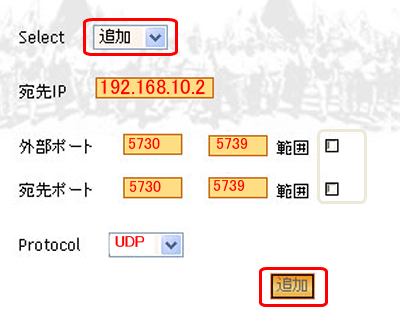
範囲のところにチェックを入れた場合の広範囲開放設定例です。
以下の例はコナミのオンラインゲームで開放しないといけない設定例です。宛先ポートは特に範囲を指定しなくても大丈夫なのですが、設定サンプルとして宛先ポートの項目も入れてみました。
設定の説明は以上です。
もしも二重ルータの場合はFonのステータス画面にあるIPアドレスを元のルータにポート開放設定してFonにパソコンのIPを指定して上記の作業を行うと開きます。
Fonルータのステータス画面にあるインターネット接続IPアドレスを控えて元ルータに設定下さい。元ルータにDMZ設定があればそちらに以下のIPを指定すると設定がより簡単です。


コメント