各種メーカのブリッジモードにする手順一覧です。
ブリッジモードにする前の注意点をよくご確認の上作業願います。作業前に必ずネットワーク切り替え作業に関する注意点を参照し同意の上で作業お願い致します。
また必ずパソコン側のIPアドレスが自動取得になっているか等を確認の上作業お願い致します。ネットワーク接続 (IP自動取得やネット不安定の確認)
各種ルータ型番別説明
- WR7870S
- WR8300N
- WR8700N
- WR6770S
- WZR-HP-AG300H
- WZR-HP-G300NH
- WHR-G300N
- WHR-G301N
- WHR-HP-G300N
- WHR-G
- WHR-HP-GN
- WLBAR
- WLCVR300AGN
- WLRGNX H B
- DWR-HP-G300NH
- LAN-WN22
- BBR-4MG(4HG共通)
- LAN-W300N/R
- MZK-WDPR
- MZK-WNH
- ロジテックLAN-W150N/PR
強制ブリッジモード
強制ブリッジモードは旧式有線ルータにDHCPサーバ機能を停止する事が出来ないタイプに用いる方法です。ですが通常でしたらHUB(LANを分割や分岐させる方法)に交換して対応頂く方が良いのですがお金を掛けずにすませたい方は少々面倒ですが以下の方法でお試し下さい。但し全てのルータが上手くいくかと言えばそうでもない場合もありますのでご了承の程お願い致します。
例えば問い合わせの多いBBR-4MGやHG、その他コレガ有線ルータCG-BARFXやCG-BARPROGをHUBを用意しないといけないのにこれら製品を接続した場合は次の様に強制ブリッジネットワーク配線を行います。
以下の設定を行う前に、必ず元にあるルータメーカの方を確認しておいてください。後で必ずIPアドレスを固定しないと繋がらなくなる為です。
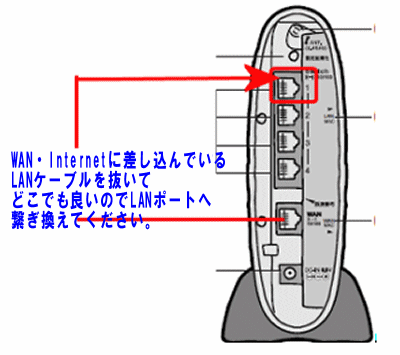
手順、LANケーブルの配線を図の様にルータにあるLANポートに繋ぎ換えます。(LANポート空きのない方は何れにしてもHUBが必要になるので別途購入願います。)
以下はバッファローの例です
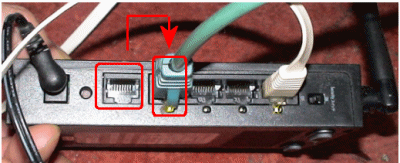
コレガの場合は次のとおりです。
コレガの場合であればWANと書いているLAN差し込み口にあるケーブルを通常のLANポートへ差し替えます
設定が出来ましたら、次にパソコンのIPアドレスをルータメーカ別に固定してします。
NTTルータの場合
IPアドレス:192.168.1.10
サブネットマスク:255.255.255.0
デフォルトゲートウェイ:192.168.1.1
DNS:192.168.1.1
上記の様に固定し必ずパソコンを再起動しインターネット接続が出来事を確認し後はNTTルータにポート開放すれば解決すると思います。
その他メーカ別固定値
NECの場合
IPアドレス:192.168.0.71
サブネットマスク:255.255.255.0
デフォルトゲートウェイ:192.168.0.1
DNS:192.168.0.1
YAHOOの場合(フレッツYAHOO除く)
IPアドレス:192.168.3.10
サブネットマスク:255.255.255.0
デフォルトゲートウェイ:192.168.3.1
DNS:192.168.3.1
説明は以上です。もしもトラブルが発生した場合はLANケーブルを元に戻しこちら(ネットワーク接続 (IP自動取得やネット不安定の確認))参考にしてIPアドレスを自動取得に戻せばインターネット接続を回復する事ができます。
また、強制ブリッジに成功はしたものの他のパソコンやプレイステーションが繋がらないトラブルの場合は別途それぞれのクライアントにIPアドレスを固定する必要があるのですが、その場合その旨ルータ設定BBSまでご相談願います。

コメント
こんにちは
こちらのサイトを参考にさせて頂いています。
私のルータがPR-500MIというやつなんですが
2重ルータを解消するためにPPPoEブリッジを
使用しているのですが、2重ルータのままになっています。
CODのNATタイプをオープンにしたくて
やっているのですができません。
返信していただけると助かります( ;∀;)
はじめまして。ルーター名ありがとうございます。PPPoEブリッジ接続なら二重ルータにはならないはずですが、どの機器にPPPoE接続設定を行ったのでしょうか?
的確に今お返事できなくてすみません。