

アライドテレシスのOEM製品フレッツのモデムWebCasterAR230とAR220のポート開放説明です。アライドテレシスルータ関連は設定が非常に難しいのですが、この製品は比較的簡単に設定出来ます。
※参照マニュアル
設定に取り掛かる前に、開放設定が必要なアプリケーションが使用するポート番号と、開放するパソコンやネットワーク機器のIPアドレスを確認下さい。複数台のパソコンをルータに接続している場合IPアドレス関連は動的に割り当てられる事があるので、出来れば固定化にしてから作業を行う方がベストです
Contents
設定手順説明
AR230設定画面にアクセスをします。
http://192.168.1.1/このアドレスをInternetExplorerのアドレス欄に入力してenterでルータの設定画面を表示出来ます。
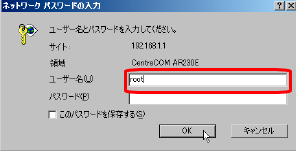
ログイン画面が表示されるので、ユーザー名にrootとのみ入力し(パスワードは空欄)OKをクリックすると設定画面を表示する事が出来ます。
AR230の設定画面が表示されましたら、ルータメニュー「詳細設定」から「バーチャルサーバ設定」をクリックします。

バーチャルサーバー設定画面が表示されたら、以下の様に「追加」をクリックします。
注意)バーチャルサーバー「無効」となっている場合は、「有効」に変更して「設定」ボタンをクリックしてください。

AR230の画面と入力説明
以下の画面にポート開放情報を入力します。
バーチャルサーバは必ず有効となっているかを確認下さい。
ローカルIP:パソコンのIPアドレスや開放したい機器のIPアドレスです。
開始ポート:5730 (開放したいポート番号)
終了ポート:5739 (開放したいポート番号です。このように設定すると5730から5739まで全部開きます)
プロトコル:UDP (WEBサーバー関連ではTCPを選択)
メモ欄は特に入力不要です。
入力できたら「設定」ボタンをクリックします。

AR220の入力画面説明
バーチャルサーバ設定は必ず有効になっているかを確認
グローバルポート:開放したいポート番号
ローカルIP:パソコンのIPアドレス。入力例は192.168.1.2の場合
ローカルポート:開放ポート番号と同じものを入力
サービスタイプ:TCP又はUDPを選択。
以上を入力できたら「設定」ボタンをクリックしてルータを再起動してください。

バーチャルサーバ設定が完了出来ましたら、ルータを以下の手順で再起動して作業完了です。
XPやVISTAをご利用のユーザー様は併せてファイヤーウォールの設定も変更を行う必要があります。

説明は以上です。

コメント