フレッツ光プレミアムで二重ルータの場合
CTUをご利用だと思いますが、まずはバッファローのWHR-AM54G54、WHR-AMG54、WHR-G54S、WHR-HP-AMPG、WHR-HP-G54これらの製品と二重ルータ環境の場合の解決方法を説明します。
二重ルータ環境では、普通にパソコンのIPをルータにポート開放設定してもポートは開きません。(先日説明済です)
よって上記の様な環境の場合は、バッファローの無線をブリッジ動作に変更して、CTUにモート開放設定を行います。
注意!この設定を行う事で、多数のPCを無線LAN環境でご利用の場合それらがインターネット通信出来なくなる可能性があります。通信トラブルが発生しても当サイトでは責任を負いかねるのでブリッジ作業は自己責任でお願いします。
WHR-AM54G54、WHR-AMG54、WHR-G54S、WHR-HP-AMPG、WHR-HP-G54 ブリッジ化説明
切り替えスイッチでブリッジにする方法
AUTO→BRI
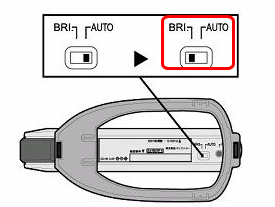
上記のBRIに切り替えるとバッファロー無線ルータは自動的に192.168.11.100となります。
以上の設定を行う事で、パソコンの割り当てIPアドレスは、(CTU利用時)192.168.24.? 以降のものが割り当てられるので、もし無線LANに再度アクセスしたい場合は、上記のスイッチをAUTOに切り替え、固定したパソコンのIPアドレスもIPアドレスとDNSをそれぞれ自動取得に変更すれば無線ルータにアクセスする事が可能になります。
バッファロー無線LANを上記のスイッチで切り替えない場合
http://192.168.11.1
上記のアドレスをInternetExplorerのブラウザに入力してEnterキーを押してください。
ログイン画面が表示されるので、rootを入力しログインします。
設定画面が表示されましたら動作モードの切り替えボタンをクリックします。(画面右上の方にあります)
以下の画面が表示されるので、自分で設定を行うにクリックしてチェックを入れ、IPアドレスを入力します。
この場合、CTUの割り当て可能なセグメント範囲内を指定します。
CTUが割り当て可能なセグメントは192.168.24.2から192.168.24.254になるので適当に割り当てて頂くと良いでしょう。わからない場合は図の様に設定してみてください。
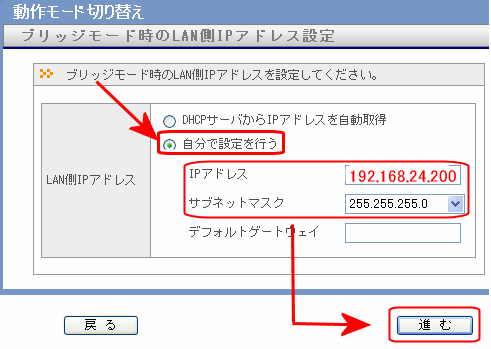
記の設定が出来ましたら、設定完了の場面が表示されます。注意!次回よりバッファロールータにアクセスする場合は、上記で設定したIPアドレスでアクセスする必要があります。
次にCTUのポート開放準備を行います。
まず固定したパソコンのIPアドレスをCTU用のものに変更します。
設定手順はこちらを参照し併せてポート開放設定も行って作業完了です。
CTUとバッファローWHRで二重ルータ ポート開放
 二重ルーター設定
コメント