
バッファロー エアステーション ブロードステーション ポート開放説明です。バッファローのルータは複数存在しますが、ファームウェアバージョンによってポート開放設定項目がそれぞれ異なります。バッファロールータにログインした状態の画面が一致する説明からそれぞれ開放設定を行ってください。
バッファロールーターの設定画面を開く方法はブラウザのアドレス欄に以下のURLを入力しEnterキーでログイン画面を表示させてログインする事で設定画面を表示する事が出来ます。
- http://192.168.11.1/ (無線ルーター)
- http://192.168.12.1/ (有線ルーター)
ログイン画面が表示されましたら、以下のユーザー名を入力すればログインすることが出来ます。
| 2013年以降の新しいルーター | 2012年以前の古いルーター |
| ユーザー名 admin / パスワード password
|
ユーザー名 root パスワード無し
|


※パスワードエラーになる場合は、ルータを初期化の上、再度接続設定作業が必要になります。
文字による説明が難しいとご連絡をいただきますので、動画の解説をまず参考にしてから設定頂くと比較的簡単に作業できますのでよければご覧下さい。バッファローポート転送説明
 ルータ毎の型番設定を用意しました。該当のルータ型番の設定画面と異なる場合は、ルータ設定画面が表示された際、同じデザインの図を選択して設定、もしくは、ルータ型番別設定方法の下に暫定説明があるのでご参照下さい。
プレイステーション3他突然ポートが閉じる現象が発生する方はまずUPnPを無効にしてください。
ルータではありませんがワイファイゲーマーズ WCA-Gでお困りの方向け説明
※設定前に、必ず利用するパソコンのIPアドレスを確認してください。
確認方法は右メニューにあります。
| 型番WHR-HP-G54WHR-HP-AMPGWHR-AM54G54WHR-AMG54WZR-G144NH
WZR-G144N ポート開放説明は下図から参照 |
型番WZR RS G54HP/G54ポート開放説明は下図から参照 | 型番WZR-G108/G54/HP-G54WBR2ポート開放説明は下図から参照 |
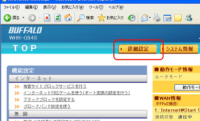 |
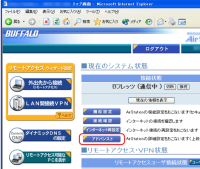 |
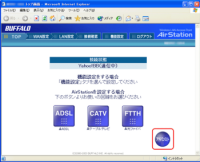 |
| 型番WHR-GWZR-AMPG144NHポート開放説明は下図から参照 | 型番WYR-ALG54WYR-G54ポート開放説明は下図から参照 | 型番 WBR-B11 WBR-G54ポート開放説明は下図から参照 |
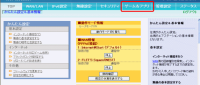 |
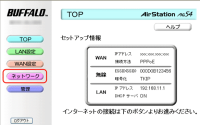 |
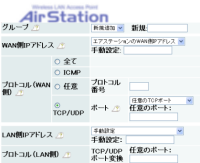 |
| 型番Airstationα AS-A100 | 型番LAR-L11G-L WLS-L11GPS-L WLS-L11GSU-L | 型番 WZR-AGL300NH WZR-AMPG300NH WZR2-G300NM |
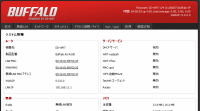 |
 |
 |
| 型番WER-A54G54WER-AMG54WER-AG54 | 型番WHR-G54S | 型番WHR-HP-G |
 |
 |
 |
| 型番WHR2-G54 | 型番WHR-AMPG | 型番どこでもWi-Fi |
 |
 |
 |
| 型番WZR-HP-G300NH | 型番WHR-G300N | 型番WHR2-A54G54 |
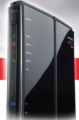 |
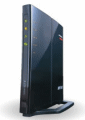 |
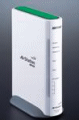 |
その他バッファロー無線ルータ
- WZR-1750DHP
- WZR-1166DHP
- WZR-D1100H
- WZR-900DHP
- WZR-600DHP
- WZR-600DHP2
- WZR-450HP
- WZR-HP-G450H
- WZR-HP-AG450HA
- WZR-HP-G301NH
- WZR-HP-G302H
- WZR-300HP
- WZR-HP-AG300H
- WZR-HP-AG300H/V(EV)
- WZR-HP-AG300HA
- DWR-HP-G300NH
- WHR-HP-G300N
- WHR-HP-G300NA
- WHR-300HP
- WHR-HP-GN
- WHR-G301N
- DWR-PG
- WMR-300
- Air Station G54
- WER-AM54G54
- WHR3-AG54
- BF-01B
- WPL-05G300(PLC兼用)
有線タイプです。
バッファロー暫定ルータのポート開放説明です。
メルコさんのホームページ説明とファームウェア別説明に食い違いがある為、もしどの設定方法も当てはまらない場合は以下を参照の上ポート開放作業を行ってみて下さい。
1ルータ設定画面開きましたら、【機能設定】を選択します。
※上記メニューが無い場合は、【インターネット再設定】を選択し、切り替わった画面で【機能設定】を選択します。
2切り替わった画面の「インターネット対応ゲームを使う」を選択
※それぞれ利用したいサービスを選択すればOK。
※以下の画面が表示されない場合は、画面左メニュー【アドレス変換】をクリック上 【ポート変換テーブルの編集】又は【アドレス変換ルールを作成】をクリックします。
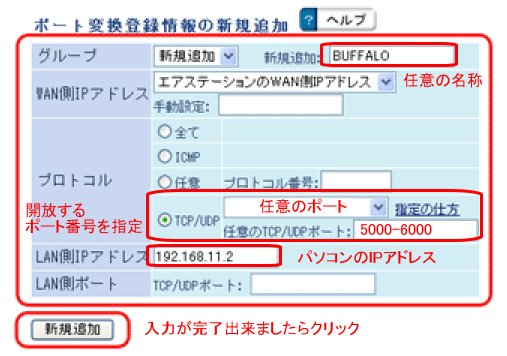
設定方法の説明。
新規追加:任意の名称を入力
プロトコル:TCP/UDPにチェックの上、▼ボタンから「任意のポート」指定。任意のTCP/UDPポート項目に開放したいポート番号を入力します。
下図サンプルは5000~6000を大きく開放する場合です。5000しか開放しない場合は5000のみ入力します。
設定出来ましたら、新規追加(ルール追加)をクリックして、設定完了です。
取り急ぎポート制限解除方法は以下を参照下さい。アドレス変換設定にあるDMZに、利用するパソコンのIPアドレスを指定し、ポート全開で試してみてください。
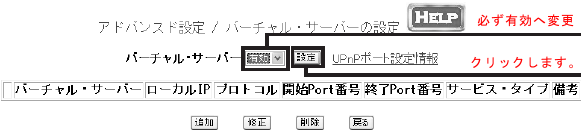
| アドレス変換項目を選択すると以下の画面が表示されます。【アドレス変換ルールを入力】をクリックします。その中にあるDMZ項目にパソコンのIPアドレスを入力し「設定」をクリックすればOK | |
 |
その他の設定説明です。マルチセッションは殆どの機種で対応ですが、クライアントツールとファイルサーバ機能は搭載されないモデルもあります。
- バッファローマルチセッションポート開放の説明
- Bittorrentクライアントルータ内蔵のサービスです
- USBファイルサーバ
>>次のページへ